
AnonTab es un complemento para los navegadores web Firefox y Chrome que permite cargar sitios desconocidos o aparentemente peligrosos en un entorno seguro.
Si bien es posible que confíe en algunos sitios hasta cierto punto en que los visita con regularidad, puede que se haya encontrado con situaciones en las que quería estar más seguro al visitar ciertos sitios de Internet.
Esto puede ser por razones de privacidad, para evitar entregar demasiada información a un sitio, o por razones de seguridad, si tiene motivos para creer que visitar un sitio puede ser peligroso o perjudicial.
Hay un par de cosas que puedes hacer, como instalar complementos de seguridad o de privacidad, usar un perfil de navegador diferente o abrir una página en el modo de navegación privada del navegador.
Índice de contenido
AnonTab
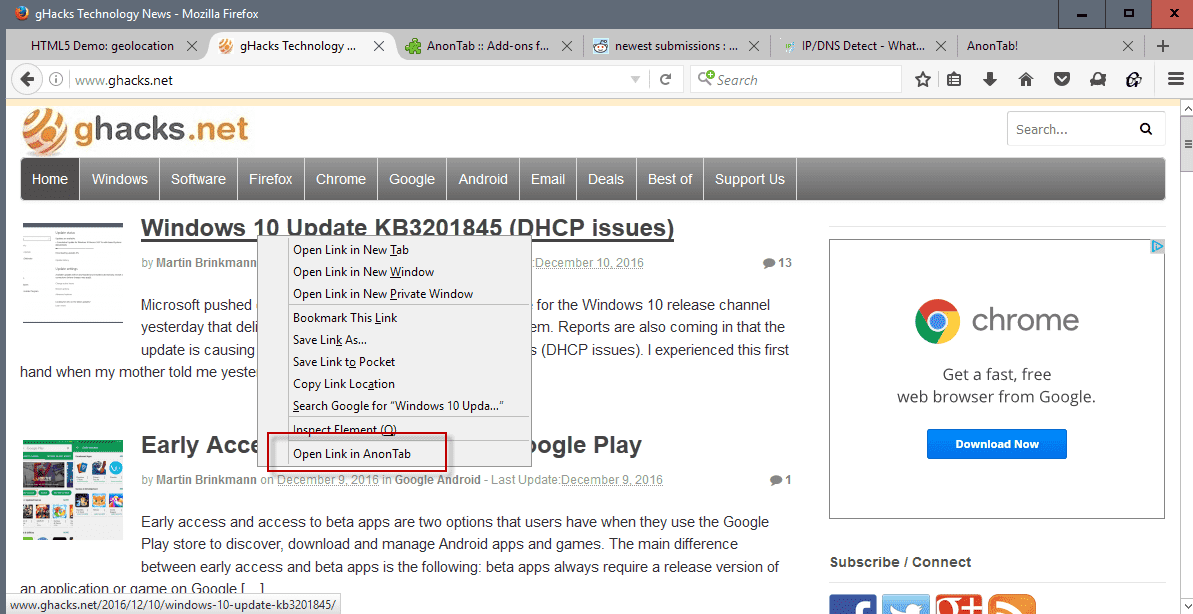
AnonTab para Firefox es un complemento interesante. El autor lo describe como tomar lo mejor de los complementos NoScript y HTTPS Everywhere para Firefox, el modo de navegación privada y el uso de proxy, y aplicarlo todo al sitio en cuestión.
¿Cómo funciona? El complemento se instala sin problemas, y no hay nada que configurar. Puedes hacer clic con el botón derecho del ratón en cualquier enlace y seleccionar “abrir enlace en AnonTab” para invocar la funcionalidad.
Ten en cuenta que aunque puedes descargar e instalar AnonTab para Firefox desde la página de Github del proyecto o desde la Tienda de complementos de Mozilla, la versión de Chrome sólo está disponible en Github. Necesitas preparar Chrome específicamente para instalar las extensiones off-Store.
La extensión Chrome puede instalarse también en otros navegadores basados en Chromium como Opera o Vivaldi; sin embargo, no lo he intentado.
El sitio enlazado se abrirá en una nueva pestaña. La dirección IP de su dispositivo se enmascara a través de los servidores proxy públicos de Google, se aplica SSL / TLS para la conexión y se bloquean los scripts en el sitio. Además, no se guardan localmente registros o entradas del historial de navegación.
Esto suena muy bien en papel, y lo es, siempre y cuando el sitio y su contenido se carguen bien. El HTTPS sólo se aplica si está soportado por la página. Si no lo soporta, se carga la versión HTTP en su lugar. Así que eso no es un problema, pero el bloqueo de los scripts puede serlo.
Algunos sitios están programados para cargarse sólo si se cargan ciertos scripts, mientras que la funcionalidad puede ser bloqueada en otros sitios en su lugar.
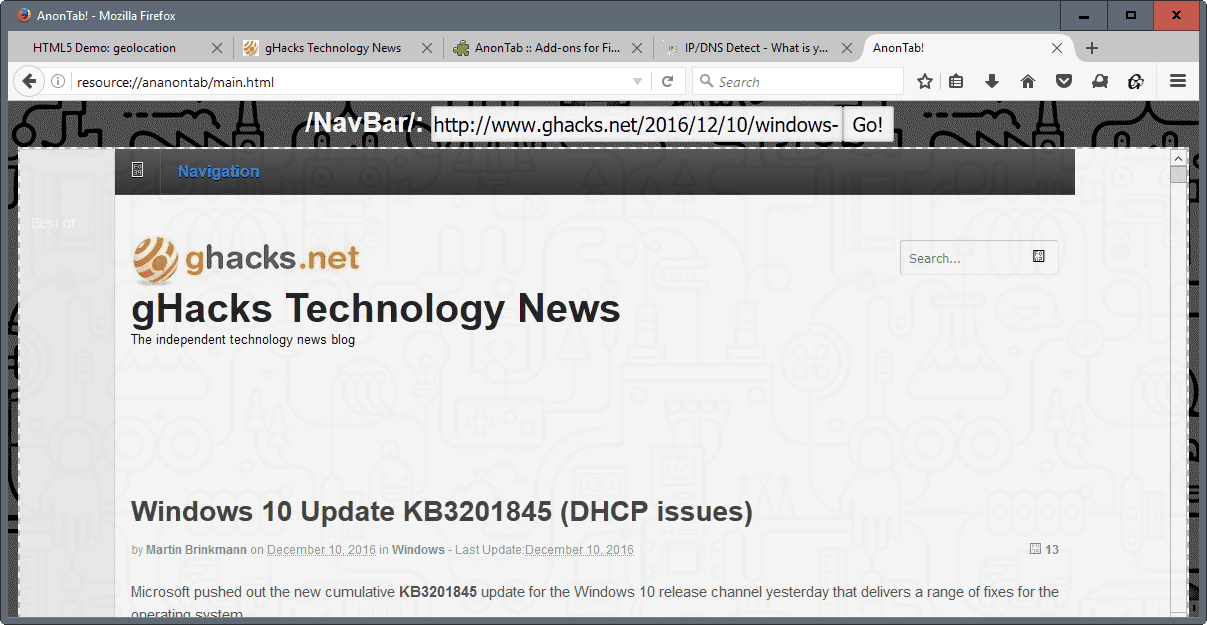
Esto va de la mano con la falta de controles. No hay opción de permitir que se ejecuten ciertos scripts, que extensiones como NoScript te permiten hacer.
Si encuentras un sitio que no funciona cuando lo cargas en AnonTab, entonces no puedes cargarlo ya que no hay opción de personalizar los métodos de AnonTab en este momento.
La mayoría de los blogs y sitios de contenido se cargarán, pero es posible que no reciba comentarios u otras funciones que se basan en scripts.
El complemento está construido sobre DomPurify, un desinfectante de XSS y HTML.
Palabras finales
AnonTab es una útil extensión de seguridad y privacidad para Firefox y Chrome. Aunque tiene menos usos si utiliza extensiones u otros medios que ofrezcan una funcionalidad similar, su mayor fortaleza es que es fácil de usar y no afecta en modo alguno a la navegación habitual. (Gracias Tom por el consejo)
Now You : ¿Usas complementos de seguridad o de privacidad?
Publicaciones relacionadas:
 LastPass ya no aparece en la tienda web de Chrome
  Chrome tiene una práctica opción de limpieza de cookies de terceros
  Google toma aún más medidas contra las engañosas instalaciones de extensión de Chrome
  Un vistazo a la extensión Windows Defender Application Guard para Firefox y Chrome
  Google Chrome: mostrar la URL al pasar el ratón por la pestaña
  Guardar cualquier página web como un único archivo en Chrome o Firefox
  Google prueba la nueva posición del botón “Nueva Pestaña” en Chrome
  Usa el Administrador de Tareas de Chrome para averiguar qué sitio o extensión lo retrasa
  Google Chrome 62 Estable está fuera
  Acelerar el inicio de Chrome con lengüetas de carga perezosas
  ¿Página no encontrada? Cargar copias archivadas con Wayback Machine para Chrome
  Netmonitor para Chrome muestra las solicitudes de fondo