
Microsoft ha introducido la función de jumplists en Windows 7. Estas jumplistas forman parte de la barra de tareas de Windows 7 y aparecen cuando el usuario hace clic con el botón derecho del ratón en un elemento de la barra de tareas.
Actualizar : Los Jumplists también forman parte de las versiones más recientes de Windows. El método descrito a continuación funciona exactamente igual en los sistemas Windows más nuevos.
Normalmente muestran los elementos más recientes que se han abierto, y también pueden contener enlaces directos a funciones del programa si la empresa o el desarrollador que creó el programa personalizó el área de visualización.
Un ejemplo de esto sería un jumplist para un programa de correo electrónico que puede contener enlaces a tareas como escribir correos electrónicos o buscar correos nuevos.
Además, puede fijar los elementos que se muestran en la jumplist para que permanezcan disponibles de forma permanente.
Los elementos recientes que se muestran pueden ser un riesgo para la privacidad. Más aún cuando no existen medios obvios para eliminarlos y gestionarlos eficazmente. La única opción que tiene un usuario es hacer clic con el botón derecho del ratón en determinados elementos recientes de la lista para ver las opciones para eliminarlos mediante la opción “Eliminar de esta lista”.
No hay ninguna opción para eliminar todos los elementos o para excluir los elementos de la lista de jumplist.
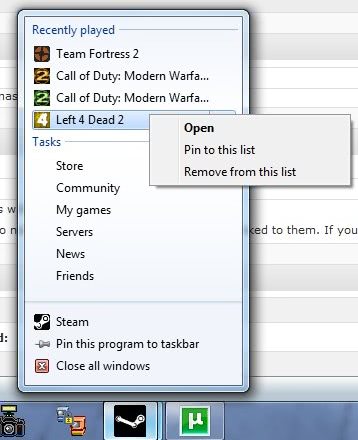
Lo que la mayoría de los usuarios de Windows 7 no saben es que Microsoft almacena la lista de elementos recientes en un directorio super oculto al que no se puede acceder directamente en el Explorador de Windows. Una de las opciones para acceder a ese directorio es copiar y pegar la siguiente ruta en la barra de direcciones del Explorador de Windows.
APPDATA Microsoft Windows recientes Destinos automáticos
Esto mostrará una lista de archivos codificados. Cada archivo contiene la información de un jumplist específico. Sin embargo, no es tan fácil vincular esos archivos a un jumplist. La única forma viable de hacerlo es abrir los elementos de esa carpeta en un editor de texto y buscar los elementos recientes que se encuentran en el jumplist actualmente.
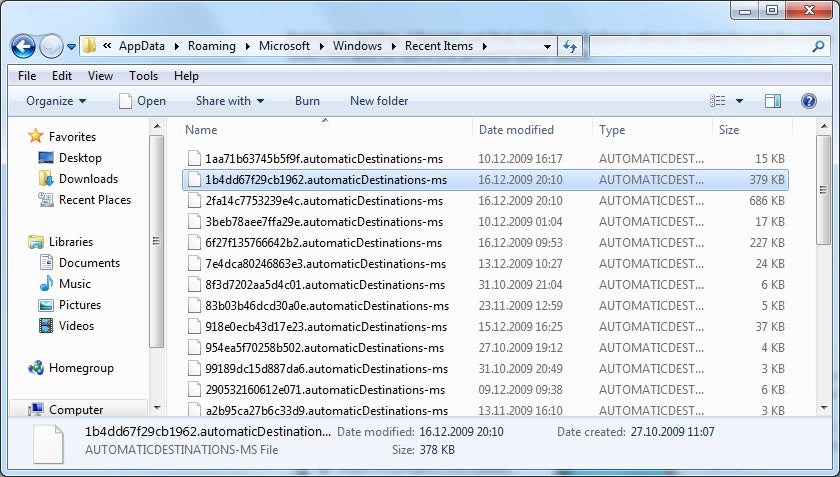
Una forma más fácil es eliminar todos los archivos del directorio que eliminará todos los elementos recientes de cada jumplist. Este proceso puede ser automatizado con el comando
del %appdata%microsoftwindows recientes destinos automáticos
Los usuarios experimentados pueden agregar esto al Programador de tareas de Windows para ejecutar el comando en cada apagado del sistema.
Otra opción que puede tener es deshabilitar la función jumplist y volver a habilitarla después. Tenga en cuenta que esto también afectará a los elementos recientes en otras ubicaciones.
Para ello, haga clic con el botón derecho en el espacio libre de la barra de tareas y seleccione Propiedades. Cambie a la pestaña del menú de inicio, quite la marca de verificación de “Guardar y mostrar los elementos abiertos recientemente en el menú de inicio y en la barra de tareas” y haga clic en Aplicar. Una vez hecho esto, agregue la marca de verificación para habilitar la función nuevamente.
Actualizar : Si está usando Windows 8 o posterior, encontrará la opción en otra ubicación. Pulse sobre la tecla Windows y cargue los ajustes desde el Menú Inicio / Pantalla de inicio. Cambie a Personalizar> Inicio, y establezca la preferencia “Mostrar elementos abiertos recientemente en Jump List al inicio o en la barra de tareas” en off.
Resumen Article NameClear Recent Items In Windows 7 JumplistsDescriptionLa guía explica cómo eliminar los datos de jumplist — todos o algunos — en Windows 7 o versiones más recientes del sistema operativo Windows.AuthorMartin BrinkmannPublisherGhacks Technology NewsLogo
 Haloween Skin Pack prepara Windows 7 para Halloween
  Cambiar los iconos de la biblioteca de Windows 7 con el cambiador de iconos de la biblioteca
  Uso de los operadores de búsqueda avanzada de Windows 7
  Microsoft revela detalles sobre la interfaz de usuario de Windows 8
  Cómo configurar una VPN en Windows 7
  Vista de hilos de proceso, visualización de información de proceso
  Lanzamiento de Microsoft Office 2010 Service Pack 1
  Creación de sus propias teclas de acceso directo para su máquina Windows
  Cabeceras clasificables en todos los modos de visualización del Explorador de Windows
  Cómo crear, usar un disco de restablecimiento de contraseña de Windows
  Cómo desinstalar Windows 7 Service Pack 1
  Microsoft Attack Surface Analyzer, Validación de aplicaciones antes de su lanzamiento, Despliegue