
Muchos usuarios disfrutan personalizando varias características y apariencias en Windows 7. Personalizar las características y las apariencias es divertido y le da un nuevo aspecto a su experiencia con Windows 7. Generalmente, los iconos de la Biblioteca no se pueden cambiar en Windows 7. Siempre se le ocurre a alguien una manera de hackear las limitaciones y superarlas, y esa parte de lo que trata este artículo. Una herramienta gratuita llamada Library Icon Changer de uno de los usuarios de deviantART viene al rescate y le da la posibilidad de cambiar los aburridos iconos de Library. Esta es la forma más sencilla de hacerlo y puede tener la apariencia personalizada de los iconos de su biblioteca de Windows 7 en un abrir y cerrar de ojos. O puedes quedarte con los mismos iconos de siempre si quieres.

Esta es la réplica de descarga del Cambiador de Iconos de la Biblioteca:
Descomprima la carpeta y ejecute la herramienta desde el archivo.exe. Inmediatamente aparece una ventana con varios iconos y una lista de bibliotecas.
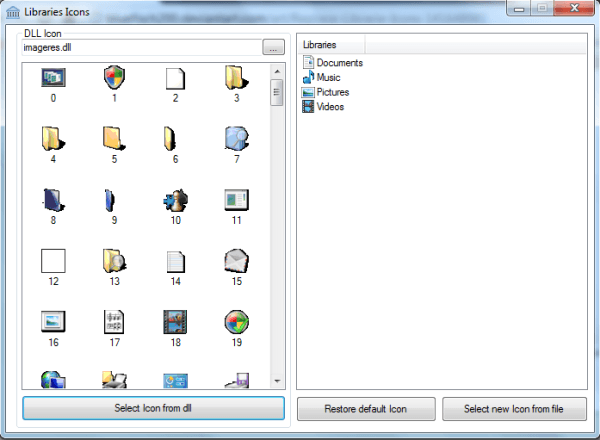
Para cambiar los iconos de las Bibliotecas, resalte uno de los iconos en el panel derecho y luego elija uno de los iconos en el panel izquierdo. Cuando haya encontrado el icono con el que desea reemplazar el icono de la Biblioteca, selecciónelo y, a continuación, haga clic en el botón situado en la parte inferior del panel izquierdo: “Seleccionar Icono de dll”. Observe que, después de la selección, los iconos se cambian en el panel derecho y también en la ventana principal de la Biblioteca.
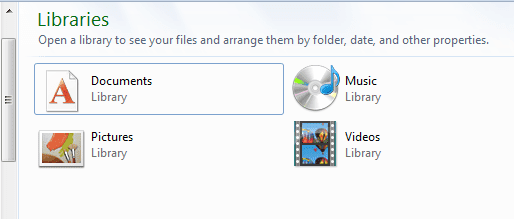
Ahí está. Se ve un poco mejor ahora. Puede utilizar cualquiera de los iconos y modificarlos como desee. También puede restaurar los iconos predeterminados haciendo clic en “Restaurar icono predeterminado” en la interfaz principal del cambiador de iconos de la biblioteca. Esta es la forma más fácil de cambiar los iconos de la Biblioteca. Ahora podemos ver cómo cambiarlos manualmente sin usar software de terceros.
Cambio manual de iconos de biblioteca
Todo lo que se necesita es un Bloc de notas para cambiar estos iconos manualmente. Copie y pegue la siguiente línea en el cuadro de búsqueda del menú Inicio. También puede pegarlo en la barra de localización del Explorador. De cualquier manera funcionará.
bibliotecas de Microsoft Windows
Ahora arrastre cualquiera de los iconos del Explorador de Windows a la ventana del Bloc de notas y se abrirá el archivo.
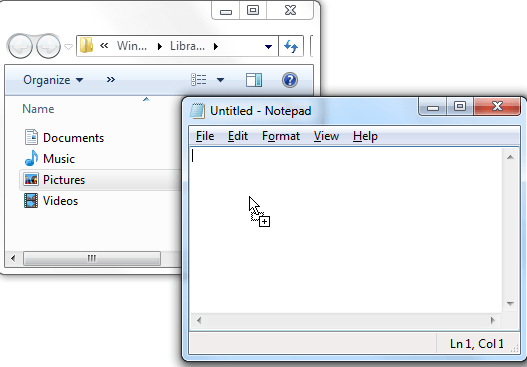
La línea iconReference será visible en el archivo. En el caso de que no esté allí, tendrá que añadir uno. Por ejemplo, se vería algo como esto:
Compruebe los datos en el centro de la ruta. Busque el archivo.ico o para hacer referencia a un archivo DLL, es necesario añadir la coma e incluir la posición del número del icono seleccionado en el propio archivo.
Ahora conoce dos maneras de cambiar los iconos de la biblioteca. El método de software que utiliza el Cambiador de Iconos de la Biblioteca es probablemente el mejor para el usuario medio. El método manual se adapta mejor al usuario avanzado o a alguien que está aprendiendo a cambiar manualmente los archivos de programa para hacer ajustes en las apariencias y aplicaciones. Ambas formas de hacer el trabajo.
Anuncio
Publicaciones relacionadas:
 Cómo deshabilitar Windows 10 Live Tiles permanentemente
  Cómo cambiar directamente el idioma de Cortana
  Cómo generar un informe de batería en Windows
  Obtenga el indicador de Windows 10 sin la opción “no gracias
  La última versión de Windows Insider Build 10565 aporta mejoras muy necesarias
  Lista de teclas de acceso directo del escritorio de Windows 10
  DirectX 10 para Windows XP
  Cambiar el tamaño de la restauración del sistema en Windows Vista
  Crap Cleaner (CCleaner) un segundo vistazo Realice instalaciones limpias con los DVD de actualización de Vista
  Acceso a Internet y archivos en una instalación de Windows caducada Cómo obtener una clave de producto para Vista RC1