
Este es un tutorial básico sobre cómo configurar una VPN o Red Privada Virtual en Windows 7. Puede utilizarlo para configurar su propio servidor VPN. Esto asume que está usando un enrutador para conectarse a Internet y que tiene permisos para agregar redireccionamiento de puertos a la configuración. También necesitará acceso a un segundo ordenador para comprobar si su VPN funciona correctamente.
En primer lugar, vaya a su panel de control en Windows 7. Debería ver una opción llamada “Red e Internet”. Haga clic en este botón y luego en “Centro de redes y recursos compartidos”. A continuación, se encontrará en una pantalla en la que podrá ver toda la información de su red y establecer conexiones con otras redes y equipos. En el lado izquierdo se encuentra un enlace llamado “Change Adapter Settings” (Cambiar ajustes del adaptador). Haga clic en este botón y verá una lista de conexiones de red. Puede que sólo haya una conexión en este momento, la conexión que está utilizando para acceder a su red existente.
Debería haber una barra de menú en la parte superior de la pantalla. Si no, presione ALT en su teclado y debería aparecer. A continuación, haga clic en “file” y luego en “New Incoming Connection”. Esto iniciará un asistente y el primer paso es decidir a quién va a dar acceso. Puede que sólo quiera darse acceso a sí mismo, pero también puede ser una buena idea seleccionar también al administrador del equipo. El siguiente paso será decirle a la computadora cómo se conectará la gente a la computadora – sólo hay una opción, y es a través de Internet. La última página se refiere a permitir el acceso a diferentes tipos de ordenadores como servidores Unix y Macs. Deje los ajustes por defecto y haga clic en “Permitir acceso”.
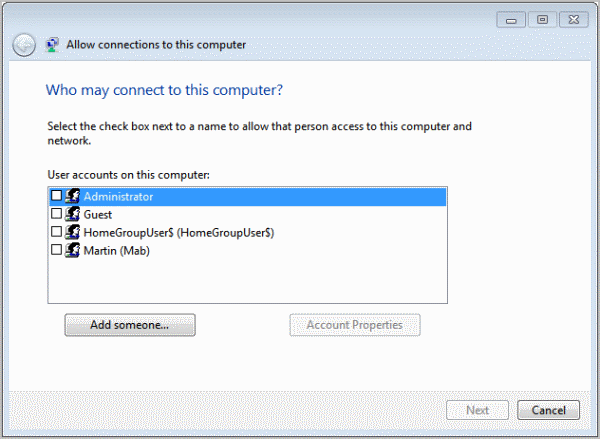
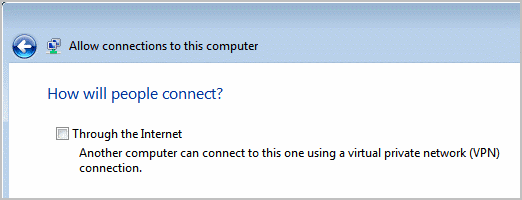
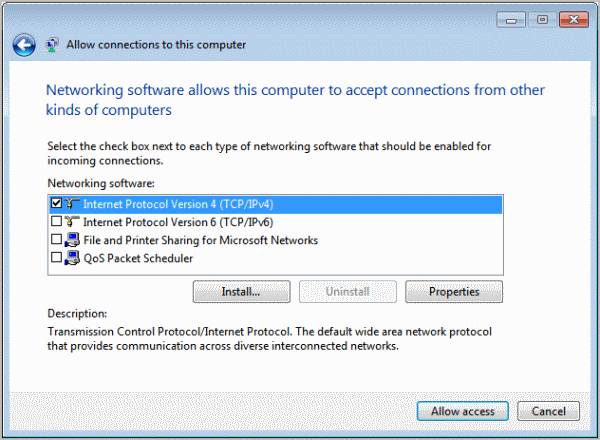
Su ordenador pasará ahora un poco de tiempo configurando la conexión por usted, y le dirá el nombre de la conexión. El nombre puede ser cualquier cosa, dependiendo del nombre de su ordenador, pero recuerde anotarlo, ya que lo necesitará más tarde. A continuación, volverá a la pantalla de conexiones de red y verá su nueva conexión como un icono, denominado “conexión entrante”.
Ahora necesitará saber la dirección IP de su ordenador. La manera más fácil de averiguarlo, si aún no lo sabe, es escribir “cmd” en el cuadro de ejecución del menú de inicio y, a continuación, escribir “ipconfig” en la ventana de DOS. Esto le indicará su dirección IP. Puede ser algo así como 192.168.0.1. También anote la dirección IP de su puerta de enlace predeterminada, que es la dirección de su enrutador.
Lo siguiente que tendrás que hacer es añadir un reenvío de puertos en tu router. Así que ingrese a su enrutador escribiendo su dirección IP en su navegador. Todas las consolas de enrutador son diferentes, por lo que puede que tenga que buscar un poco para encontrar la configuración correcta, pero debería haber una sección llamada “redireccionamiento de puertos”. Lo que necesita hacer es crear un nuevo reenvío para el puerto 1723, que es el puerto que utilizan las VPNs para conectarse. Necesitas apuntar ese puerto a la dirección IP de tu ordenador, la cual hemos encontrado antes. En este punto, es posible que deba reiniciar el enrutador una vez que haya guardado el reenvío de puertos para activar la nueva configuración. Una vez hecho esto, debe tener un servidor VPN en funcionamiento configurado en su ordenador.
Prueba de la conexión VPN
En la Parte 1, habrá seguido los pasos para configurar un servidor VPN en su equipo con Windows 7. El siguiente paso es configurar un equipo cliente para que se conecte al servidor recién creado y compruebe que funciona correctamente.
Para ello, debe ir a la máquina que va a utilizar para probar su VPN y abrir el panel de control. Dentro del panel de control, haga clic en “Red e Internet”. Una vez en la siguiente pantalla, haga clic en “Centro de redes y recursos compartidos”. Como en la primera parte, se le presentará un archivo.
Publicaciones relacionadas:
 Microsoft: La actualización gratuita de Windows 10 finaliza el 29 de julio
  Si no quieres Windows 10, hazlo!
  Privacidad BlackBelt: instalar Tor, WASTE y MicroSip en Windows
  Cómo iniciar y dejar de recibir Windows 10 Insider Preview builds
  Haga que su barra de tareas de Windows 10 sea 100% transparente
  ¿Se puede quitar la carpeta grande de c:recuperación de imágenes en Windows 10?
  Reparación del Registro de Windows
  Desactivar los consejos sobre globos en Windows Vista Vista para revocar automáticamente la activación?
  Arregla tus películas Divx Top XP Freeware que todo usuario necesita Parte 2
  Cómo eliminar iconos anteriores de la barra de tareas