
Los usuarios de Windows están familiarizados con la utilidad de búsqueda no tan perfecta de XP. Ahora con Windows 7 tenemos una forma ideal de capacidad de búsqueda con la Sintaxis de Consulta Avanzada (AQS). Se trata de operadores avanzados que, cuando se utilizan correctamente, realizan búsquedas de archivos fácilmente en el objetivo. Windows 7 utiliza una opción de búsqueda avanzada que se puede utilizar en lugar de la Sintaxis de consulta avanzada. Esto fue desarrollado con la herramienta de búsqueda de Windows como parte del paquete de Windows 7. Se puede acceder a ella, en un sentido básico, desde el menú Inicio, o con el Explorador de Windows para una búsqueda específica en una carpeta o unidad en particular.
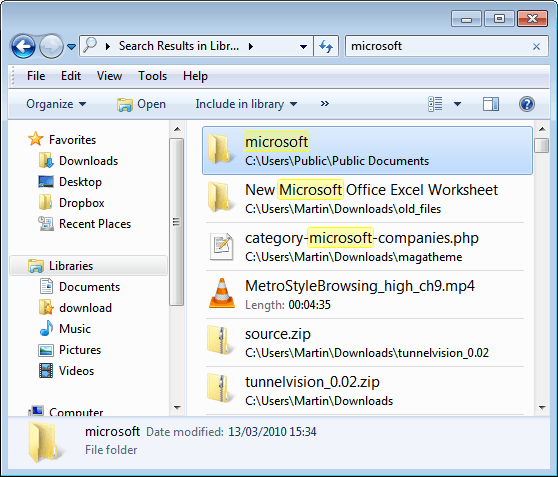
Al utilizar ciertos operadores y la sintaxis de búsqueda, el AQS permite un nivel significativo de precisión en los resultados de la búsqueda. Mientras conozca a los operadores, podrá encontrar resultados específicos rápidamente. Esta sintaxis es una puerta de enlace a los parámetros de búsqueda especificados. Esto ahorra tiempo y esfuerzo global. Cuando es necesario encontrar un archivo, la opción de búsqueda básica de Windows funcionará, pero en general se le presentará una lista de archivos posiblemente relacionados. Tendría que ordenar la lista de resultados de búsqueda para encontrar el archivo correcto. AQS se encarga de esto y le da el control para encontrar rápidamente archivos y aplicaciones específicas. La sintaxis es fácil de aprender y sólo es necesario aplicarla para despertar el potencial de AQS en Windows 7.
Como en la captura de pantalla anterior, abra una ventana del Explorador de Windows y busque un término. En esta búsqueda se seleccionó “Microsoft” y se limitó a la carpeta Documentos como el área seleccionada para la búsqueda. La siguiente captura de pantalla es una búsqueda de “Reader” en el disco duro principal (C :).

Esto viene con muchos archivos diferentes. Este usuario está buscando capturas de pantalla, por lo que eliminar el término “Adobe” sería favorable para encontrar un archivo SC Reader. Simplemente añada un guión antes de las palabras que desea eliminar de los resultados de la búsqueda.
Esto produce todos los archivos sin “Adobe” adjunto al nombre del archivo. Se descubrió el archivo SC, así como otros archivos importantes que pueden ser de utilidad. El punto es que la opción de búsqueda cambió y la simple entrada de sintaxis de (-) antes de una negación de término alterará los parámetros de búsqueda.
Al igual que en Google, si desea buscar frases exactas, utilice comillas. En este ejemplo, el usuario tiene documentos sobre comercio social. El comercio social se introduce en citas en el campo de búsqueda.
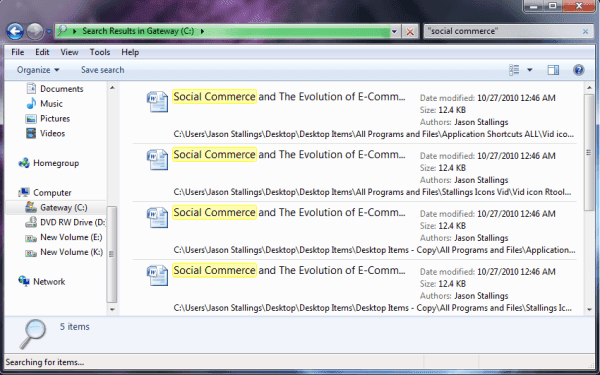
Aparentemente el archivo tiene múltiples copias en diferentes lugares, pero fue encontrado rápidamente. Windows Search no distingue entre mayúsculas y minúsculas, por lo que las letras del campo de búsqueda no distinguen entre mayúsculas y minúsculas. Se trata de los operadores AQS que realizan búsquedas de texto:
- NOT/- : El uso de “no” además de un guión de prefijo indica a la búsqueda que excluya elementos en el siguiente término.
- AND/+ : “Y” y el prefijo del signo más apunta a que la búsqueda incluya únicamente elementos que coincidan con ambos términos de búsqueda.
- Utilice comillas (“””) para filtrar un término o frase específica
Puede llevar esto aún más lejos utilizando filtros de búsqueda. Puede buscar por tipo, fecha de modificación, tipo y tamaño.

Algunas alternativas al uso del ratón incluyen la siguiente sintaxis:
- términos de búsqueda>mm/dd/yyy
- términos de búsqueda modificados:mm/dd/yy..mm/dd/yy
- fecha de los términos de búsqueda:mes pasado
Esto es sólo una introducción al uso de los Operadores de Búsqueda Avanzada de Windows 7. Hay muchas opciones para buscar con sintaxis. Algunos ejemplos incluyen
- tamaño:>=4mb < 12mb
- modificado:septiembre…ayer
- type:music bitrate:>=180kbps
Esta es una característica fenomenal en Windows 7. La capacidad de usar la naturaleza.
Publicaciones relacionadas:
 Botones adicionales, añadir funcionalidad a Windows
  ZSoft Uninstaller, Instalación de monitores, Desinstalación de software
  Reemplazante de archivos de Windows Seven
  Marcadores de pantalla, añadir líneas de marcador en la pantalla
  Mejor Explorador, trae pestañas al Explorador de Windows
  Quitar Skype de la barra de tareas de Windows 7
  Cómo obtener un Administrador de tareas de Windows ultracompacto
  Unidad de DVD no reconocida, Error 19 En Windows
  Información de carpetas de MSOCache
  Caja de herramientas de unidades de estado sólido (SSD) de Intel
  No hay sonido en Windows 7? Pruebe esta solución
  Skype 4.1 Portátil