
Si está instalando Windows en un disco duro en el que ya está instalado Windows, y la instalación incluye la actualización a Windows 8, puede terminar con una carpeta Windows.old en la partición en la que ha instalado la nueva versión de Windows. Esta es básicamente la carpeta Windows de la antigua instalación que puede ser de gran tamaño. Incluso puede ocurrir que tenga varias carpetas windows.old en su ordenador. Windows distingue entre esas carpetas añadiendo un número de tres dígitos que comienza con .000 al final del nombre de la carpeta.
La carpeta Windows.old puede ser fácilmente más grande que 10 Gigabytes, y como normalmente ya no es necesaria, tiene sentido borrar la carpeta y todo su contenido para liberar espacio.
Antes de seguir adelante, le sugiero que vuelva a examinar la carpeta para asegurarse de que no contiene ningún archivo que pueda necesitar. Esto puede incluir fuentes que haya instalado o cualquier otro tipo de archivo que haya guardado en la estructura de carpetas de Windows.

Aunque teóricamente puede seguir adelante y eliminar la carpeta Windows.old de inmediato para liberar el espacio que ocupa en el disco duro, le recomiendo que utilice la herramienta integrada de Liberador de espacio en disco en su lugar para el trabajo. Es probable que sólo elimine los archivos de la unidad, y aunque no he visto ningún impacto negativo en el sistema después de eliminar la carpeta manualmente en el Explorador de Windows, sugiero que se use la herramienta de Liberador de espacio en disco en su lugar.
A veces puede encontrarse con problemas de acceso denegado al intentar eliminar la carpeta Windows.old, lo que puede evitar con la herramienta de limpieza.
Elimine la carpeta Windows.old con la herramienta Liberador de espacio en disco
- Pulse Windows-R para abrir el cuadro de ejecución
- Introduzca cleanmgr y pulse return
- Esto carga la herramienta Liberador de espacio en disco
- Localice y haga clic en el botón Limpiar archivos de sistema y acepte el aviso de UAC si se muestra en el sistema
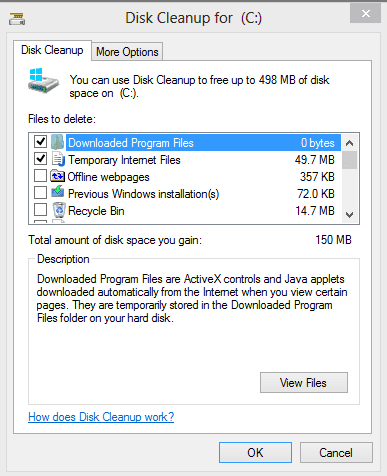
- Seleccione la opción Instalaciones anteriores de Windows para incluir todas las carpetas de Windows.old en la limpieza y haga clic en Aceptar después.
- La herramienta del Liberador de espacio en disco seguirá adelante y borrará todas las carpetas y archivos que haya seleccionado. La carpeta Windows.old debería desaparecer después de la limpieza.
Naturalmente, hay otras opciones para tratar con la carpeta. Puede arrancar desde un Live CD y eliminarlo o ejecutar Windows desde la línea de comandos y eliminarlo desde allí. Aún así, si tiene acceso a una nueva versión de Windows y puede arrancarla, le sugiero que utilice la herramienta Liberador de espacio en disco para el proceso.
Anuncio
Publicaciones relacionadas:
 Windows 10 1809: comienza la implementación completa
  Windows 10 1903 viene con mejoras en los errores de configuración
  Microsoft revela cómo valida las actualizaciones antes de su lanzamiento
  El error de Windows 10 impide la creación de copias de seguridad del Registro
  Escáner de dispositivos Bluetooth
  Escáner de plagio Viper
  Navegador de Internet QtWeb
  Windows XP Aero
  Cambiar el navegador web predeterminado en la bandeja del sistema
  Kaspersky Anti-Virus KAVRemover
  Cómo crear múltiples particiones de lápiz USB
  Personalización del tema de Windows Vista