

La aplicación Apple Notes es una práctica aplicación organizadora para todo, desde la planificación de proyectos hasta la anotación de la lista de la compra. La aplicación Notas permite a los usuarios crear carpetas para que puedan agrupar notas relacionadas. A veces tomo una nota y luego me doy cuenta de que está en la carpeta incorrecta. Otras veces no pondré la nota en una carpeta y terminará en la carpeta general de Notas de forma predeterminada. La aplicación Notes tiene una forma sencilla de solucionar este problema; puede mover una nota a otra carpeta o iniciar una nueva carpeta. Si se ha estado preguntando, “¿cómo muevo una nota a una carpeta en la aplicación Notas?”, Siga leyendo.
* Esta publicación es parte de Vida del iPhoneBoletín de noticias Consejo del día. Inscribirse. *
Relacionado: ¿Notas de iPhone desaparecidas? Su guía para solucionar problemas de la aplicación iPhone Notes
Notas organizadas: cómo poner notas en carpetas en la aplicación de notas en el iPhone y iPad
Una vez que sus notas estén organizadas en una carpeta, puede compartir toda esa carpeta de notas con cualquier otra persona que la necesite. A continuación, le indicamos cómo mover sus notas a carpetas:
- Abre el Aplicación de notas.
- Si es necesario, use la flecha superior izquierda para volver a la pantalla principal, que tendrá Carpetas en la parte superior en negrita. Dependiendo de su configuración, verá encabezados como iCloud (para notas accesibles en iCloud), En mi iPhone (para notas almacenadas localmente en su teléfono), Gmail u otras cuentas de correo electrónico.

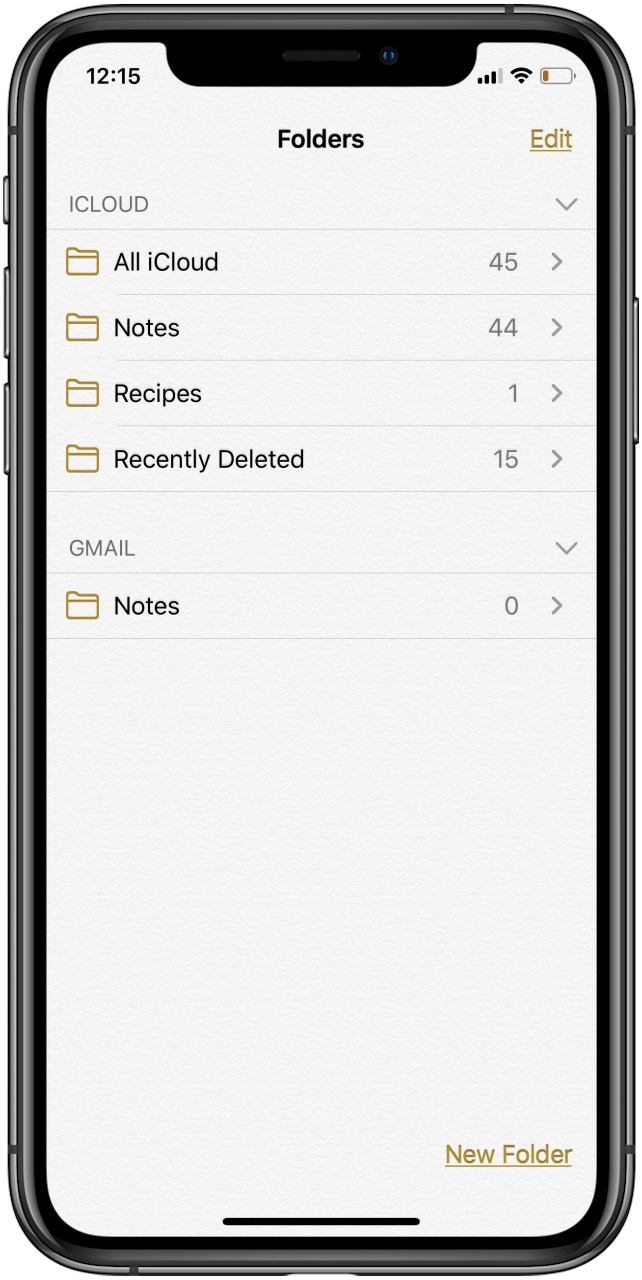
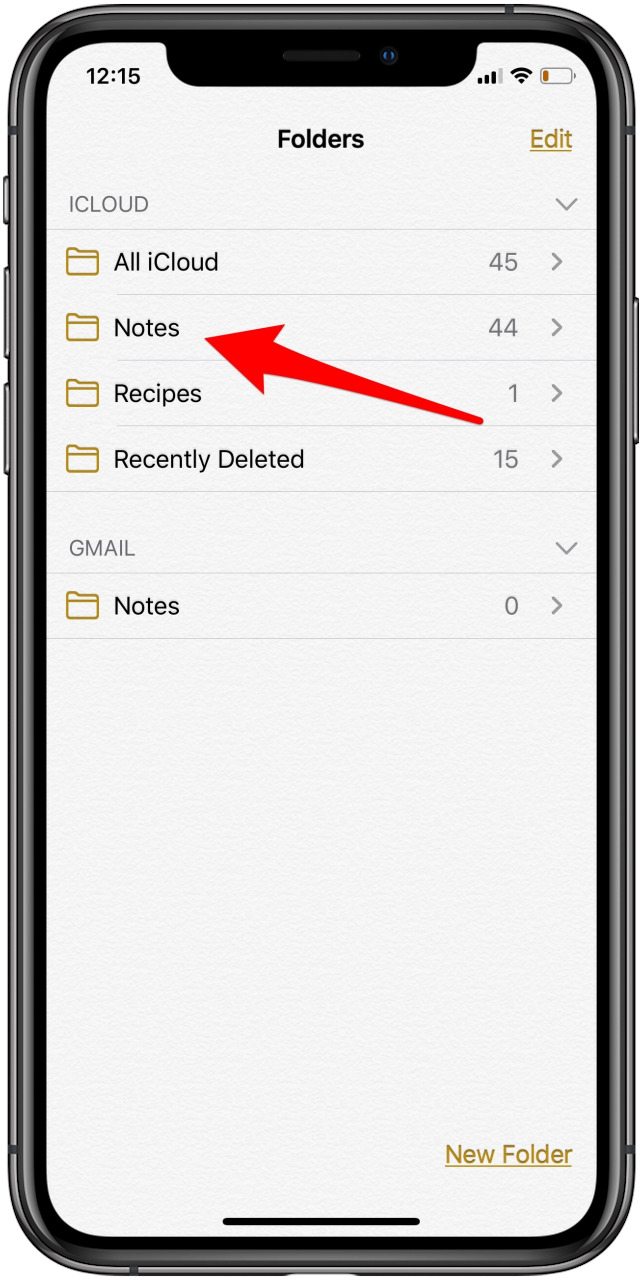
- Toque la carpeta principal, como Todo iCloudo la subcarpeta en la que se encuentra la nota. En este ejemplo, la nota que quiero transferir está en la Carpeta de notas.
- Toque en el tres puntos en la esquina superior derecha.
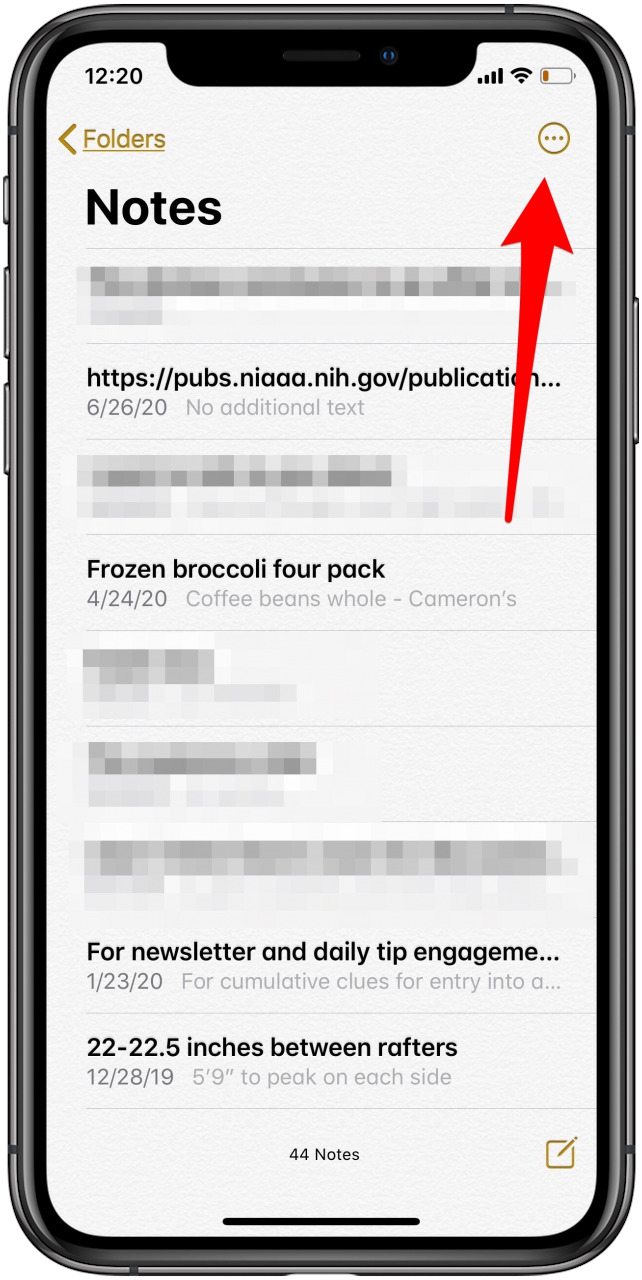
- Grifo Seleccionar notas.
- Luego toque el circulo a la izquierda de tu nota, luego toca Mover a en la esquina inferior izquierda.

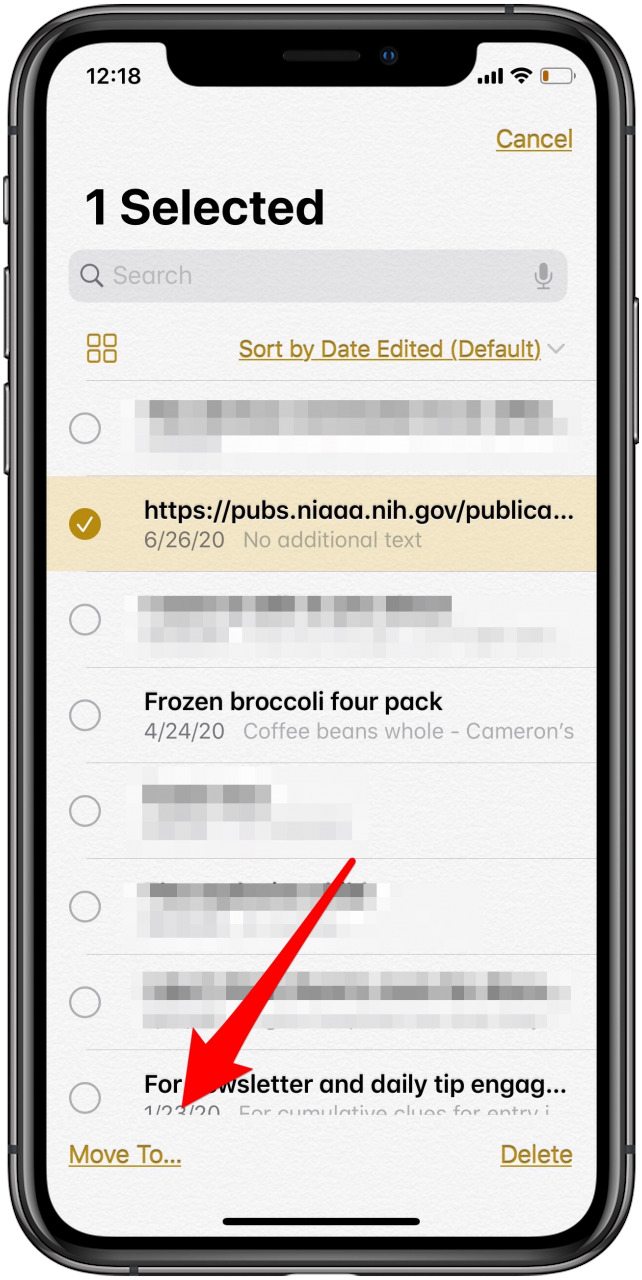
- Toque en el carpeta desea mover la nota o toque Nueva carpeta para crear una nueva carpeta para depositar su nota.
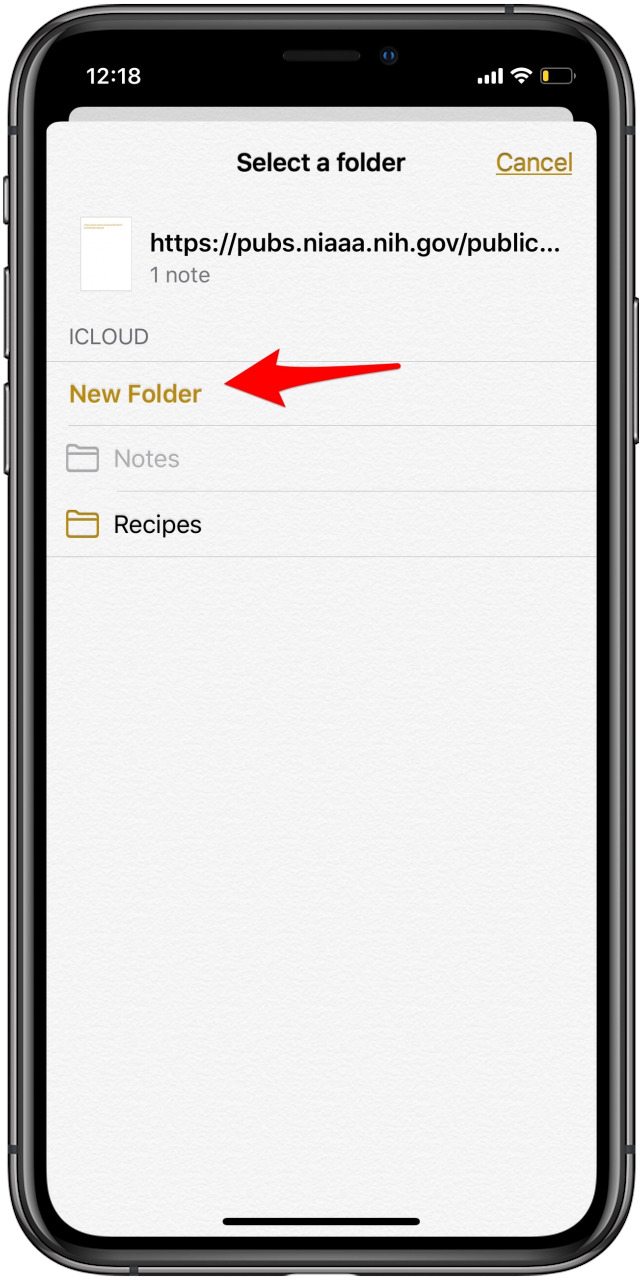
¡Ahora puede utilizar mejor la aplicación Notas para mantenerse organizado!
Consulte nuestro Consejo del día gratuito para obtener más tutoriales de Apple excelentes.
Crédito de la imagen superior: Mooshny / Shutterstock.com
Publicaciones relacionadas:
 Súbete al BulletTrain para disfrutar de una combinación simplificada de teclado y trackpad
  Cómo deshabilitar el asistente de Wi-Fi
  Revisión: los auriculares inalámbricos para juegos LucidSound cumplen una doble función para los usuarios de iPhone
  ¿Cuántas aplicaciones puedes instalar en el iPhone?
  Cómo tomar fotos de iPhone con su Apple Watch
  40 impresionantes fondos de pantalla de iPhone de paisajes (a través de inspirationfeed.com)
  Cómo hacer que las historias de noticias estén disponibles para lectura sin conexión
  Comentario: Receptor GPS Bluetooth Universal Dual XGPS150
  Resumen de equipos resistentes: los últimos auriculares, altavoces y fundas para iPhone a prueba de abusos
  Apple enfrenta una potencial demanda colectiva por el error 53 Touch ID problema
  iPhone contra Brownie Hawkeye
  Resumen de auriculares: Polk Nue Voe, Phiaton MS 100 BA y TunePhonik iZX5