
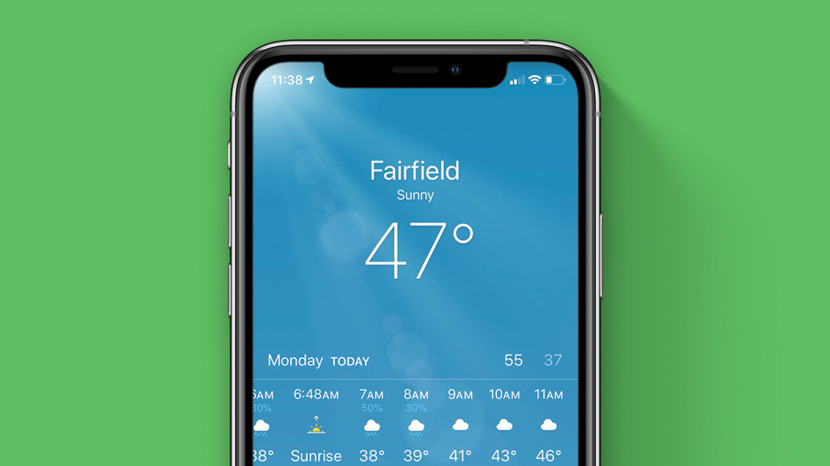
Si desea saber cuál es el clima o la temperatura en su ubicación actual o en otro lugar, puede abrir la aplicación Weather en su iPhone y obtener el pronóstico actual y semanal. Gracias a los servicios de ubicaciones, ni siquiera necesita ingresar su ubicación actual para obtener el clima local. Su iPhone sabrá dónde se encuentra y le mostrará qué clima y temperaturas puede esperar.
* Esta publicación es parte de Vida del iPhoneBoletín de noticias Consejo del día. Contratar. *
Si desea que su aplicación Meteorología tenga siempre el tiempo actualizado para donde sea que esté, deberá habilitar los Servicios de ubicación:
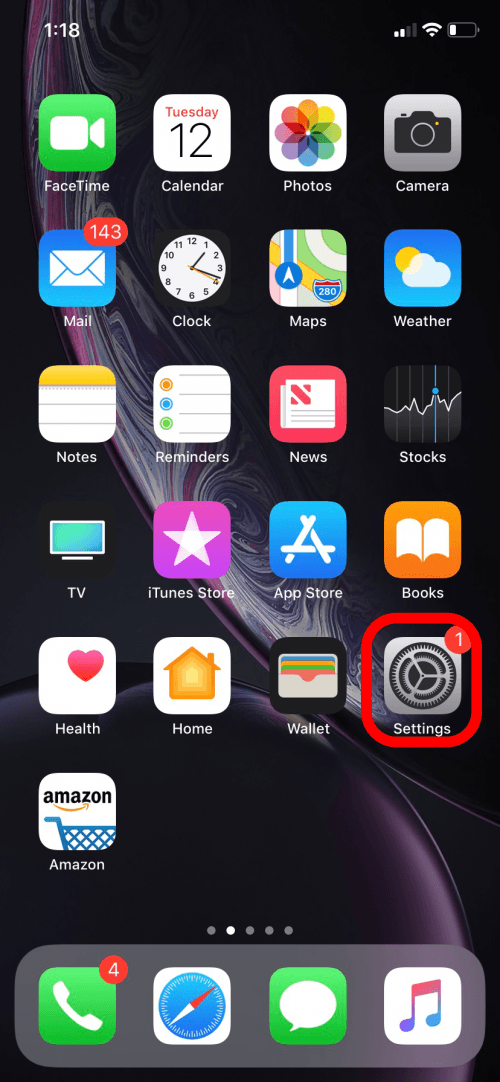
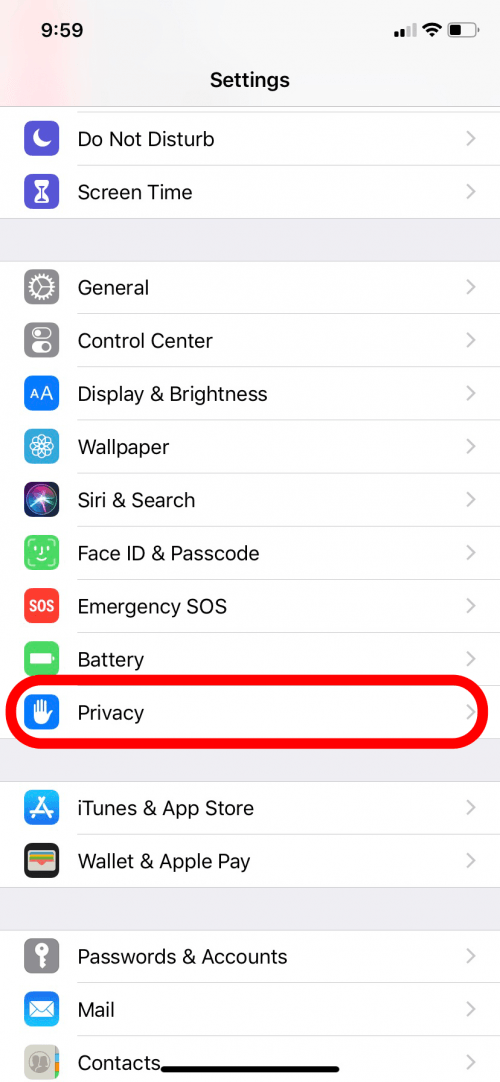
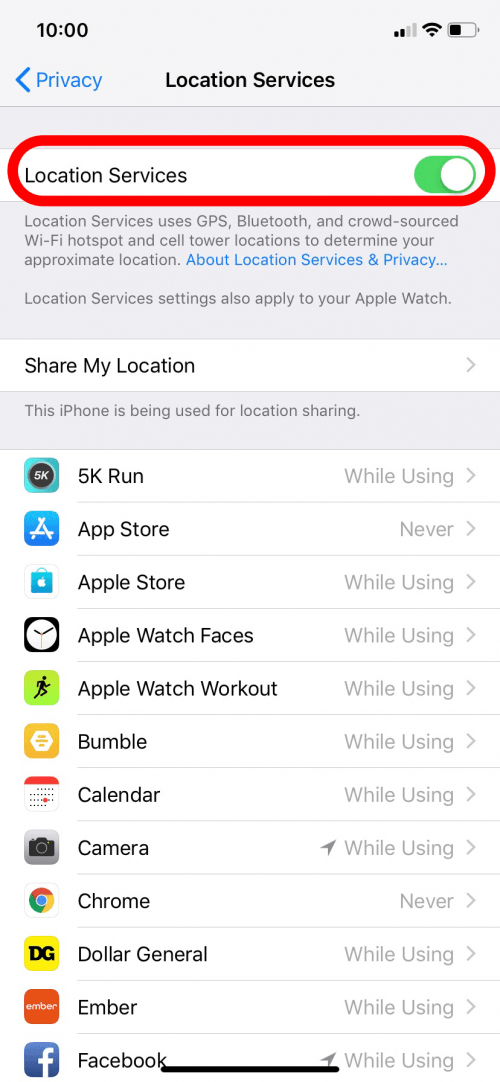
- Abra Configuración y toque Privacidad.
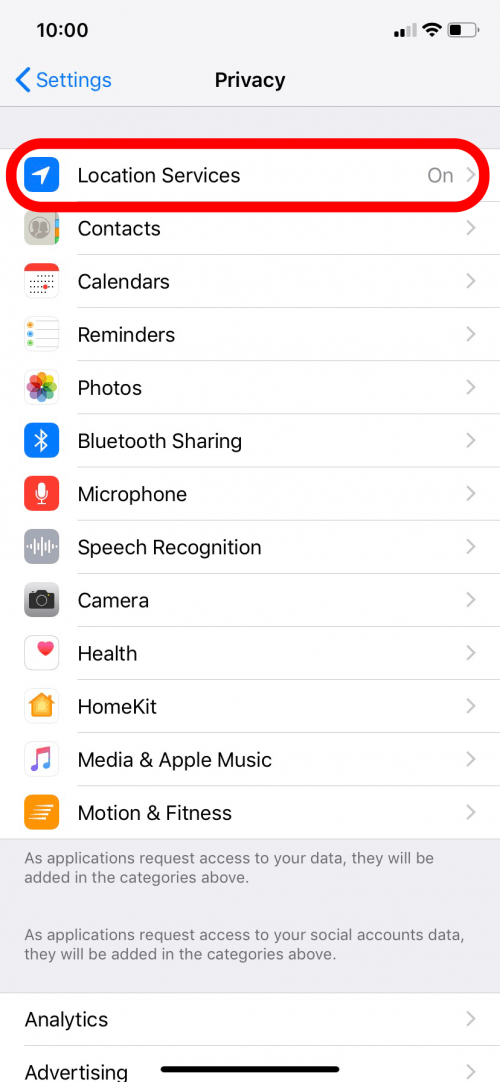
- Toque Servicios de ubicación y active Servicios de ubicación.
- Esto permite que su iPhone sepa dónde se encuentra actualmente. ¡Pero no te preocupes! Incluso cuando tiene los Servicios de ubicación activados, las aplicaciones aún necesitan su permiso para acceder a su ubicación.
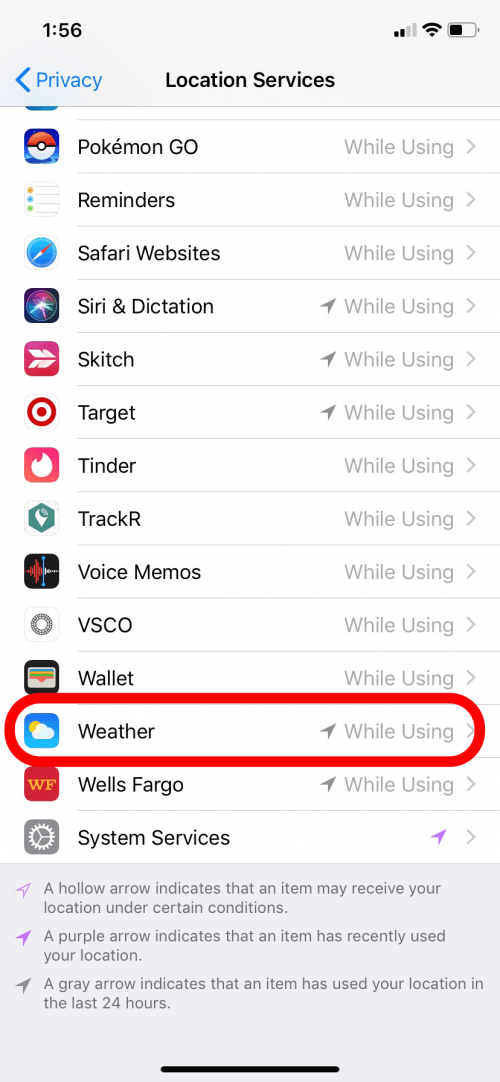
- Puede elegir qué aplicaciones pueden acceder a su ubicación y cuándo están en la lista a continuación. Deberá otorgar acceso a la aplicación Weather.
- Presiona el ícono de la aplicación Clima.
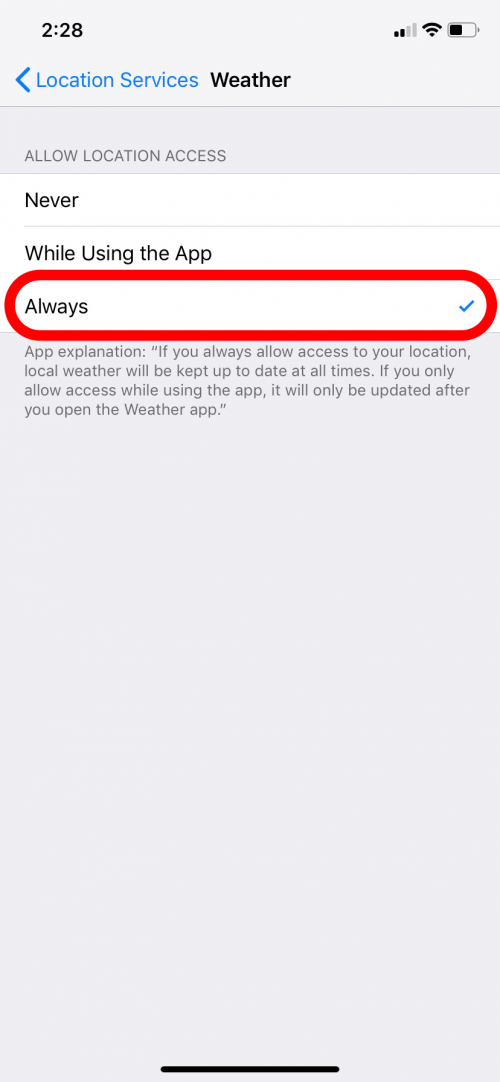
- Luego, toca Siempre. Esto permitirá que los servicios de ubicación estén siempre activados para el clima, incluso cuando no esté usando la aplicación.
- Si selecciona Mientras usa, la aplicación El tiempo se actualizará cuando abra la aplicación para mostrar el pronóstico de su ubicación actual.
- Si selecciona Nunca, la aplicación El tiempo solo mostrará el tiempo para las ubicaciones que haya agregado a la aplicación El tiempo. Si desea ver el clima en su ubicación actual, tendrá que agregarlo.
Ahora puedes consultar el clima:
- Abra la aplicación Weather.
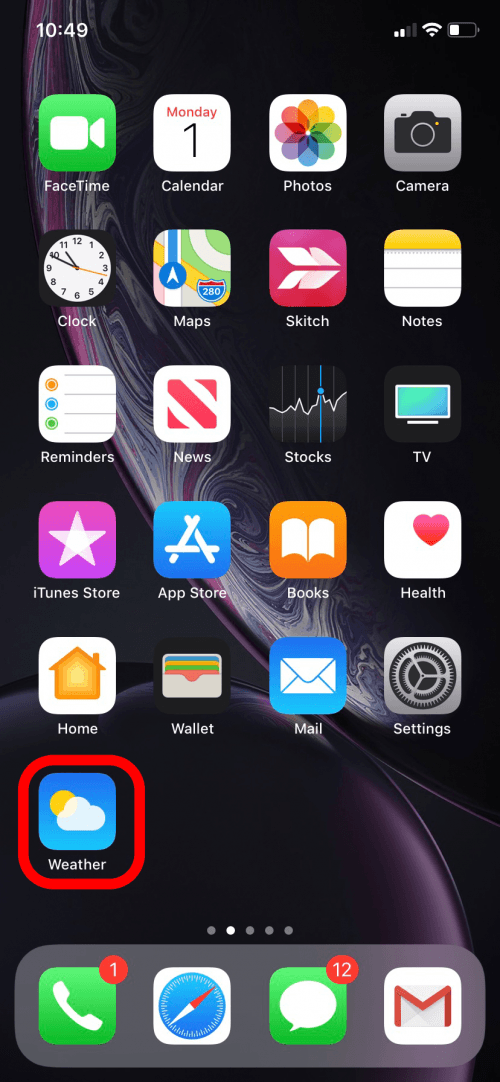
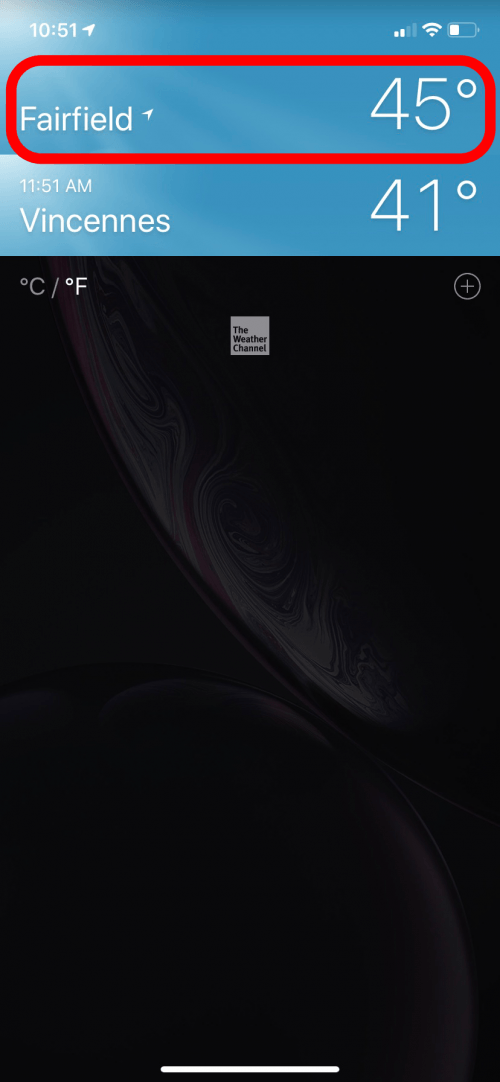
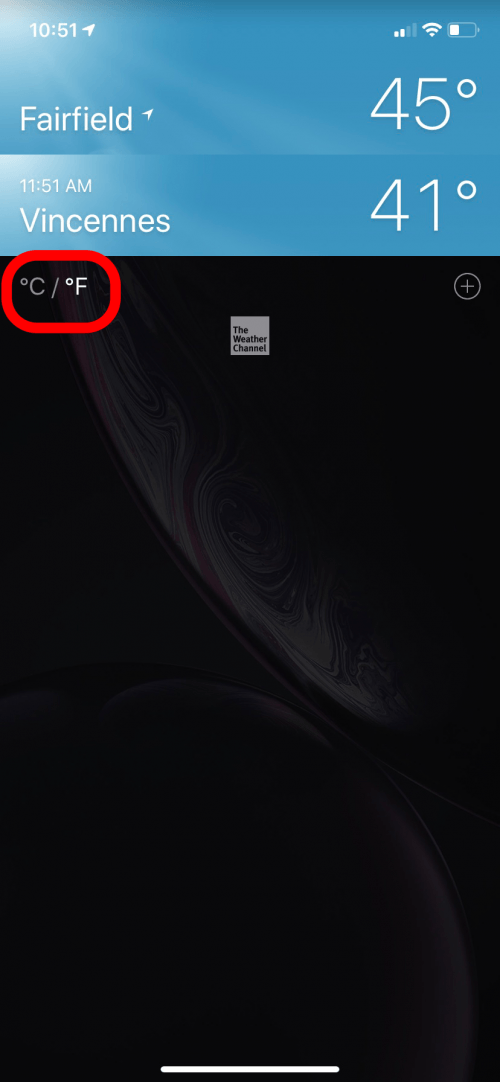
- Verá la temperatura de su ubicación, que tendrá el ícono triangular de Servicios de ubicación al lado. Puede cambiar la temperatura de Fahrenheit a Celsius tocando el icono Celsius / Fahrenheit.
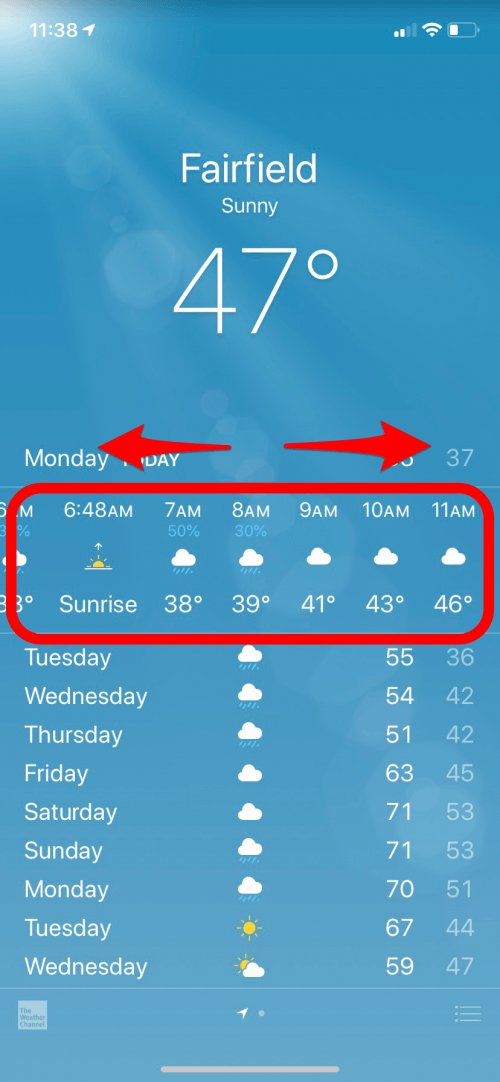
- Toque su ubicación. La imagen de fondo cambiará con el clima. En este ejemplo, el clima es soleado y el fondo es azul con la luz del sol. Si el clima fuera lluvioso, el fondo sería gris con nubes. El clima y la temperatura actuales están en la parte superior. A continuación se muestra el día, con las temperaturas altas y bajas al lado.
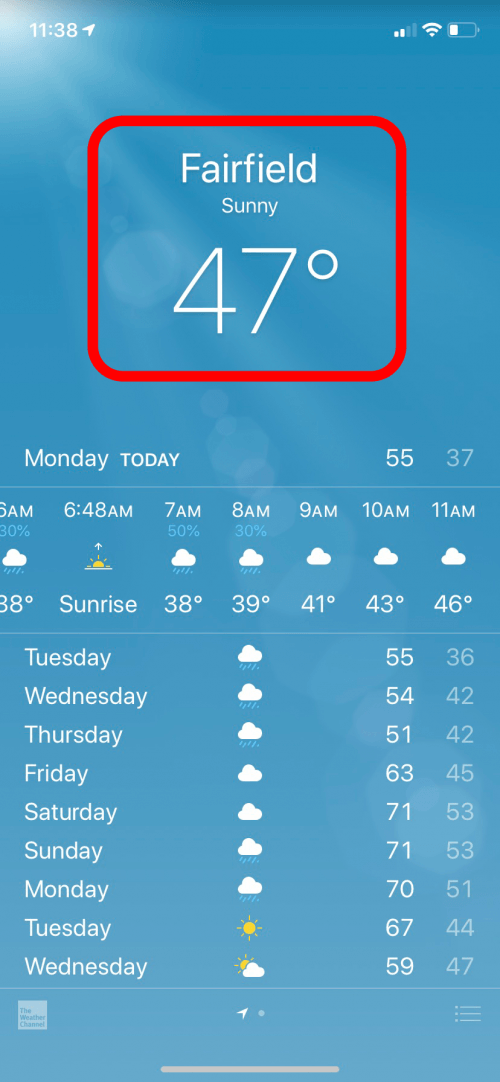
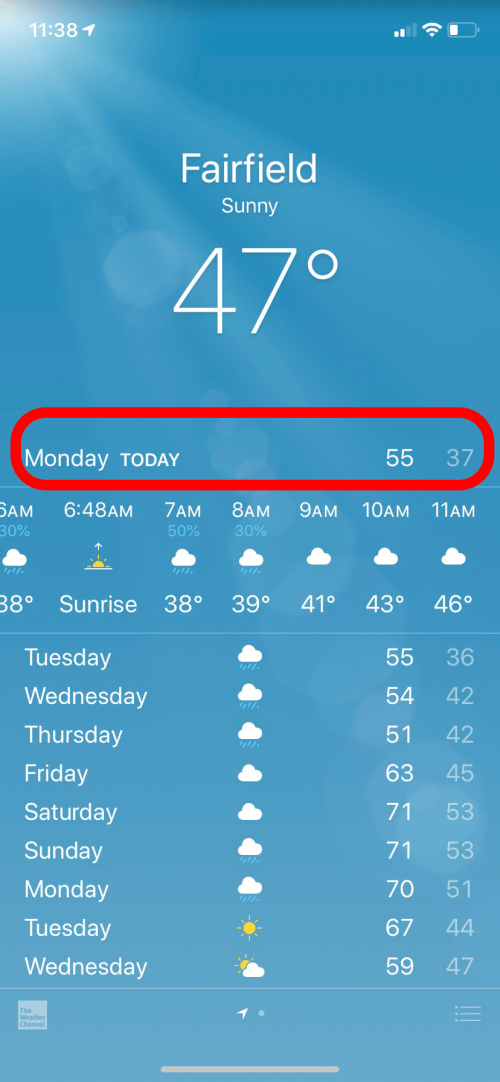
- Puede desplazarse por la previsión horaria del día para ver cómo puede ser el día actual.
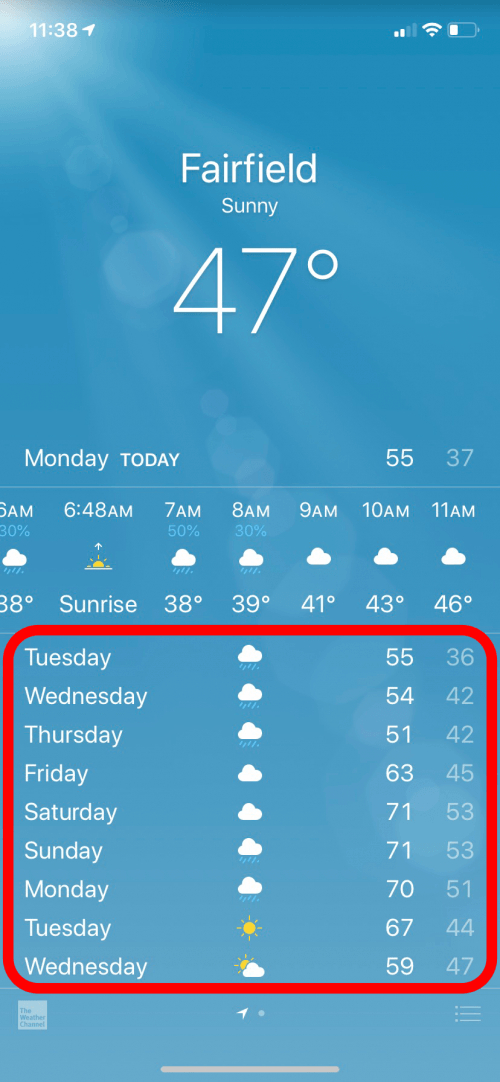
- El pronóstico semanal muestra el clima y las temperaturas anticipadas.
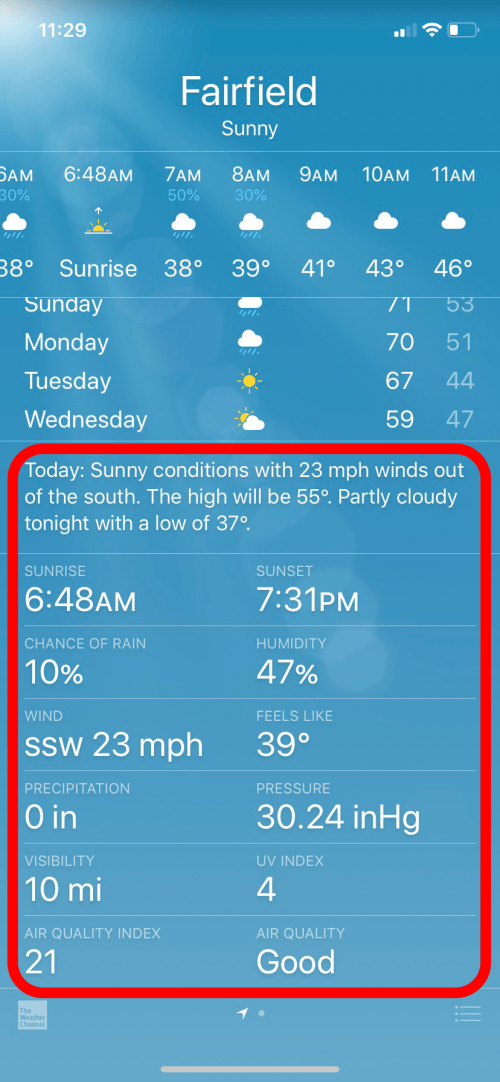
- Debajo del pronóstico semanal hay una breve descripción del clima de hoy.
- Luego, hay algunos detalles que incluyen las horas de salida y puesta del sol, la probabilidad de lluvia y la calidad del aire.
- Miro la temperatura de Feels Like para decidir si necesito llevar una chaqueta antes de salir de casa.
Si tiene problemas con la aplicación Weather y no le muestra el tiempo de su ubicación actual, es posible que deba eliminar la aplicación y volver a descargarla. O puede probar este método: desactive los Servicios de ubicación (Configuración> Privacidad> Desactive los Servicios de ubicación), reinicie su iPhone, vuelva a Activar los Servicios de ubicación y luego abra el Tiempo para que se actualice.
Publicaciones relacionadas:
 Conceptos básicos del iPhone: Introducción a los botones y puertos en el iPhone 8 Plus y versiones anteriores
  CES 2014: Pelican’s Pro Vault para iPad Air
  Cómo configurar un altavoz o auriculares Bluetooth como audio predeterminado en su iPhone
  iPhone congelado? Esto es lo que debe hacer si su iPhone sigue congelado
  Cómo encender y apagar la linterna de su iPhone con un toque posterior (nuevo para iOS 14)
  Las 5 mejores aplicaciones gratuitas de March Madness para seguir el torneo de baloncesto de la NCAA 2017
  Revisión: Conversión de juegos de mesa de Tokaido para iOS
  Cómo desactivar el modo retrato después de tomar una foto en el iPhone
  Cómo hacer que Siri le lea texto en iPhone
  Qué es SOS en Apple Watch, cómo usarlo y cómo apagarlo
  Cómo elegir un nombre para las tarjetas de contacto unificadas
  TUTORIAL: ¡Así es como puedes grabar tus videollamadas de Skype por fin!