
Es un buen hábito estar siempre atento a la temperatura de su computadora. De vez en cuando, todos deben controlar la temperatura de la CPU para obtener el mejor rendimiento posible de la PC.
Pero en caso de que sienta una temperatura alta en la PC, entonces es más importante saber cuál es el mejor rango de temperatura de la CPU.
En el mundo de las CPU, el problema del sobrecalentamiento de la computadora se ha multiplicado. La causa probable son los juegos de gráficos altos, el overclocking y la minería de cifrado utilizando CPU o GPU. Otra causa de sobrecalentamiento de la CPU puede ser los controladores de PC antiguos o la ejecución de aplicaciones pesadas en PC menos configuradas.
De vez en cuando sentimos la necesidad de saber cuál es la temperatura segura de la CPU. Para que podamos entender si nuestro sistema se está ejecutando en un límite de temperatura de CPU normal o no.
Además, es favorable para nosotros mantener la temperatura normal de la computadora. De lo contrario, el exceso de calor de la PC puede destruir el costoso hardware de la PC.
Ahora bien, si te estás preguntando qué es una buena temperatura de CPU? ¿O quiere saber cómo verificar el rango de temperatura promedio de la CPU?
Aquí hemos explicado todo, desde los mejores rangos de temperatura de la CPU para computadoras portátiles y PC hasta qué tan caliente es demasiado para su CPU.
Si desea saber más sobre la temperatura de la CPU de la PC, lea este artículo Temperatura de CPU normal.
Índice de contenido
Pero primero, expliquemos qué es la CPU.

La CPU (unidad central de procesamiento) es el chip pequeño pero poderoso dentro de la computadora que se ocupa del día a día. calculo de números.
En pocas palabras, este componente de hardware hace la mayor parte del trabajo y se asegura de que Windows y las aplicaciones funcionen perfectamente. Debido a esto componente las temperaturas de la CPU permanecen altas, no demasiado altas, pero por encima de la temperatura promedio. Es por eso que debemos centrarnos más en mantener la temperatura ideal para la CPU.
¿Cuál es el mejor rango de temperatura de la CPU?
Generalmente, temperatura ambiente que también se conoce como temperatura ambiente es la temperatura ideal de la CPU. Pero, ¿hay un número fijo para la temperatura de la CPU? Sí, temperatura normal alrededor 22-24 grados Celsius es el mejor rango de temperatura de la CPU.
Pero la mejor temperatura de la CPU rango para CPU sobrecalentada es diferente. Por lo tanto, debe tomar precauciones adicionales y no permitir que la temperatura de la computadora aumente más de 70 grados Celsius.
Si ignoró mantener la temperatura ideal de la computadora, el sobrecalentamiento puede causar serios problemas que van desde un rendimiento lento de la PC hasta daños físicos a la CPU.
Aunque la temperatura de la computadora se puede controlar manualmente ajustando la velocidad del ventilador de la PC. Y la mejor computadora software controlador de velocidad del ventilador para Windows es SpeedFan. Es un monitor de temperatura de CPU gratuito para controlar la velocidad del ventilador de la CPU. Le permite aumentar o disminuir la velocidad del ventilador de la computadora.
Por otro lado, SmcFanController para usuarios de mac es otra excelente utilidad gratuita que también le brinda la misma libertad para controlar la velocidad del ventilador mac. Con estos dispositivos de temperatura gratuitos en su sistema, puede alcanzar fácilmente el mejor rango de temperatura de la CPU.
Afortunadamente, todas las últimas CPU de Intel y AMD tienen una función de protección que las apaga automáticamente cuando superan el rango de temperatura normal de la CPU. Esta característica también evita el sobrecalentamiento de la computadora.
¿Qué tan caliente debe ser la temperatura de mi CPU?
Muchos usuarios preguntan qué tan caliente debe ser la temperatura de mi CPU para obtener el mejor rendimiento de la CPU. Deben saber que la temperatura promedio de la CPU para obtener el mejor rendimiento de la PC debe estar entre 45 y 50 grados Celsius.
Este rango de temperatura se considera la temperatura segura de la CPU. Por otro lado, 60 grados Celsius también pueden considerarse una buena temperatura de CPU, pero no por períodos prolongados porque pueden dañar la PC.
¿Cómo saber qué procesador de CPU tengo?
Todas las empresas fabricantes de CPU modernas mencionan su temperatura máxima. Pero si no sabe qué modelo de CPU tiene en su sistema. Luego descargue CPU-Z gratis, incluirá especificaciones sobre su computadora, como el modelo de CPU, la velocidad del núcleo y la velocidad del bus, etc.
Este monitor de temperatura de PC también le dirá cuál es la temperatura actual de la CPU de su sistema. Después de verificar las lecturas actuales, puede comenzar a hacer ajustes para lograr la temperatura normal de la CPU.
¿Cómo verificar la temperatura de la CPU en una PC y computadora portátil?
No es una buena idea ejecutar una PC a alta temperatura durante un período de tiempo prolongado porque podría provocar una falla permanente de la CPU.
Es por eso que existen varias aplicaciones de utilidad gratuitas como SpeedFan que pueden ayudar a verificar la temperatura de la CPU. Este monitor de temperatura para computadora es muy fácil de controlar y de entender.
Descargue SpeedFan y controlará los voltajes de temperatura de la CPU y las velocidades de los ventiladores. Esta herramienta de monitoreo de PC puede acceder a información SMART y mostrar las temperaturas del disco duro en una interfaz clara.
Speed Fan muestra la lectura de cada temperatura central en un color diferente. Los usuarios pueden comprobar rápidamente las temperaturas de Core 0, Core 1, Core 2 y Core 3.
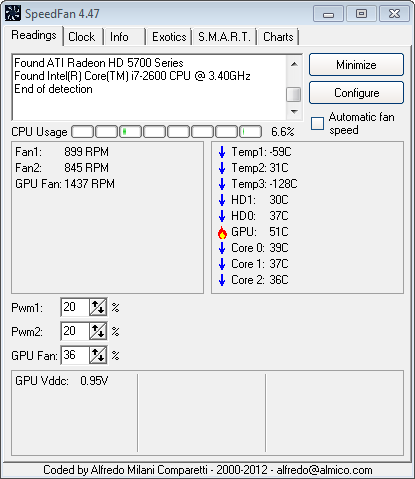
Verificar Temperatura de la CPU en Windows 10 (haga clic aquí) ejecute esta herramienta en segundo plano mientras juega o realiza cualquier tarea pesada.
Luego, vuelva a SpeedFan, que le proporcionará rápidamente lecturas en tiempo real de la temperatura del hardware del sistema.
No es la única opción, también existen otras aplicaciones de monitoreo de temperatura de computadora como HWMonitor, Core Temp, HWInfo, etc. que prácticamente realizan la misma tarea.
¿Cómo bajar la temperatura de la computadora?
Si la temperatura de su PC es demasiado alta, lo primero que necesita es mejorar el sistema de enfriamiento de la computadora. En caso de que una computadora portátil se sobrecaliente, primero asegúrese de que sus ventiladores no estén llenos de polvo.
Use el soplador para quitar el polvo del ventilador y compre un soporte de enfriamiento para computadora portátil como un bloc de notas maestro más fresco x3.
Para limpiar una computadora de escritorio, abra su carcasa y asegúrese de que los ventiladores y filtros de la CPU no tengan demasiado polvo. Use aire comprimido para limpiar el escritorio y verifique los cables internos si obstruyen el flujo de aire
Si es necesario mejorar el enfriador de la CPU, hay muchos refrigeradores del mercado de accesorios que pueden ser costosos según su elección, pero ofrecen una potencia de enfriamiento mucho mejor.
Por último, pero no menos importante, descargue siempre el mejor monitor de temperatura de la CPU. Hay muchas herramientas de monitorización de la temperatura de la CPU para Windows 10 y Windows 7. No necesita gastar un solo centavo en este software a cambio, controlarán la temperatura de la CPU y lo mantendrán alejado de cualquier peligro.
Así es como puede mantener la temperatura de su computadora y obtener un rango de temperatura de CPU óptimo.
Publicaciones relacionadas:
 Entrevista de Tim Cook con la revista Time sobre Apple vs.FBI
  Revisión: Time Traveler Apple Watch y iPhone Portable Power Bank
  Cómo agregar una canción a su biblioteca de música de iCloud
  Cómo usar los botones de volumen para tomar fotos en tu iPhone
  Cómo personalizar el Centro de control en su iPhone
  iPad Gear: teclado mecánico retro Rymek para mecanógrafos nostálgicos
  Revisión: los tanques infinitos harán latir tu corazón
  Cómo silenciar llamadas desconocidas en el iPhone en iOS 14
  Revisión doble: librito de bolsillo y lino Contega de Pad & Quill
  5 fantásticas estaciones de carga inalámbrica Qi para su nuevo iPhone 8, 8 Plus o iPhone X
  Signal: Cómo obtener la aplicación de chat cifrada para su iPad
  iBooks para Mavericks: 5 cosas que necesita saber