
Mantenerse actualizado es importante hoy en día y mantener sus ventanas actualizadas es igualmente importante. Esta breve y completa guía de actualización de Windows 7 paso a paso le dirá cómo actualizar a la última versión disponible.
Aunque Windows envía notificaciones cada vez que llega una nueva actualización de Windows 7, algunos consumidores las desactivan.
Índice de contenido
- 1 Actualización de Windows 7
- 2 Haga clic / seleccione Menú Inicio y luego Panel de control de Windows
- 3
- 4 Haga clic en / Seleccione Sistema y seguridad> Actualización de Windows
- 5
- 6 Haga clic en el botón Buscar actualizaciones
- 7
- 8 Haga clic en el enlace de las actualizaciones que desee instalar y haga clic en Instalar actualización de Windows 7.
- 9
- 10 Haga clic en Reiniciar ahora.
- 11
- 12 ¿Cómo descargar manualmente un programa determinado?
Actualización de Windows 7
Además, si desea descargar manualmente un programa determinado, por ejemplo, descargar / actualizar un paquete de servicio de windows 7 o actualización de seguridad, luego siga esta guía para asegurarse de que todas las últimas Actualizaciones de Microsoft Windows se actualizan en tu PC con Windows 7 también y siga los pasos a continuación para actualizar Windows 7 manualmente:
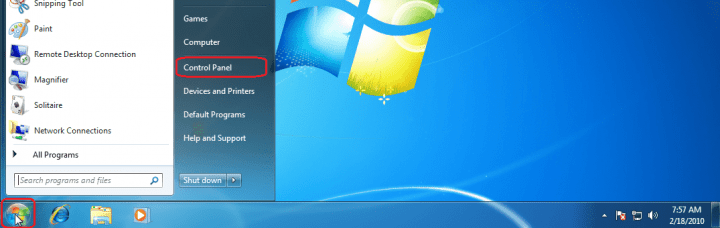
 Haga clic / seleccione Menú Inicio y luego Panel de control de Windows

Haga clic en / Seleccione Sistema y seguridad> Actualización de Windows
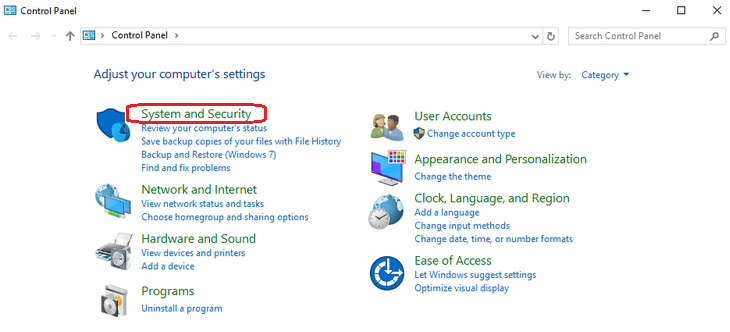
Después de que aparezca la ventana Panel de control y Sistema y seguridad, aparecerá la ventana Actualización de Windows 7.
Clave de producto de Windows 7

Haga clic en el botón Buscar actualizaciones
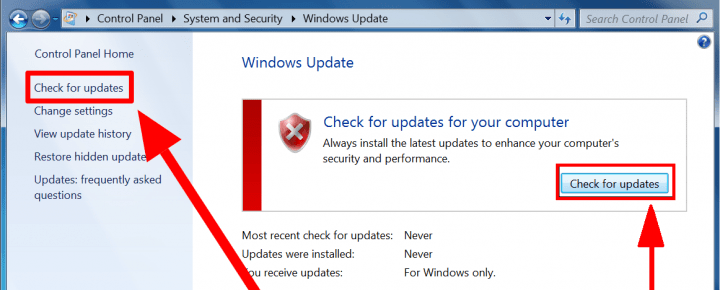
Si el botón no aparece, se proporciona otro enlace “Buscar actualizaciones” en el panel izquierdo de la ventana actual.
La conexión a Internet es importante si es necesario descargar la actualización de Windows 7. Una vez conectado a Internet, haga clic en el botón / enlace para comprobar si hay actualizaciones y después de que Windows 7 busque actualizaciones, si su PC está actualizada, felicidades. Si no es así, encontrará actualizaciones que pueden clasificarse como opcionales o importantes.

Haga clic en el enlace de las actualizaciones que desee instalar y haga clic en Instalar actualización de Windows 7.
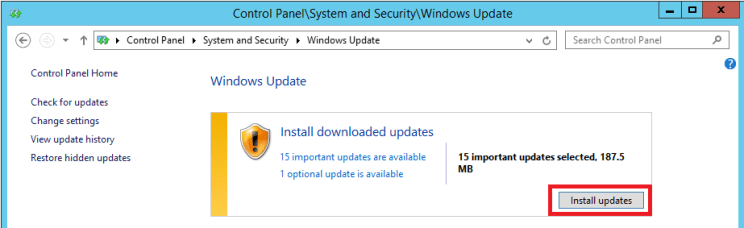
Seleccione manualmente las actualizaciones de Windows 7 que desea instalar y luego simplemente haga clic en Aceptar que verá a continuación para continuar para que aparezca la ventana Actualización de Windows. Windows los descargará e instalará mientras pueda detener ellos en cualquier momento que desee. UN reiniciar generalmente se requiere después de la instalación para implementar la actualización de Windows 7.
Actualice a Windows WI 7 desde Vista

Haga clic en Reiniciar ahora.
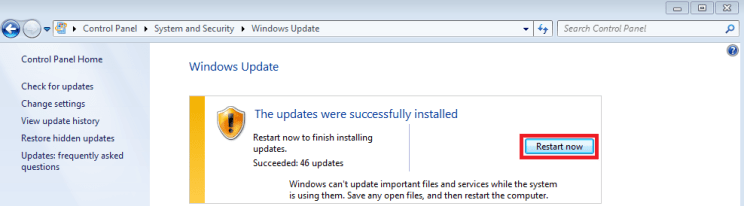
Reinicie su PC si es necesario reiniciar. Después del reinicio, su Windows se A hoy. Si no está satisfecho con la actualización, puede revertirla eliminando la última actualización de la lista de actualizaciones de Windows 7.

¿Cómo descargar manualmente un programa determinado?
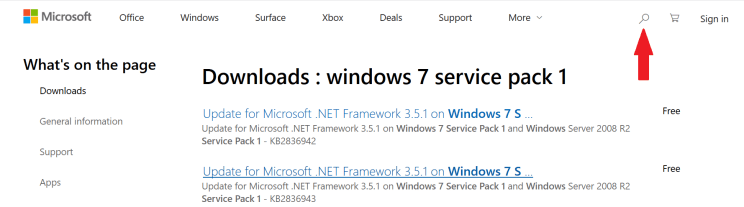
Cómo buscar actualizaciones del programa en Windows 7? Este también es un proceso simple en el que normalmente sabrá qué actualización de Windows 7 debe instalar. Diríjase al Centro de descargas donde buscará su archivo / número específico, por ejemplo, Windows 7 Service Pack 1. Según su sistema, ya sea 32 bits o un 64 bits y ventanas, elija el Actualización manual de Windows 7. Descargue e instale el Actualización de la ventana 7.
Publicaciones relacionadas:
 Tutorial y resumen: Remuxing de videos MKV a formatos compatibles con iOS – Parte II
  Cómo descomprimir archivos en el iPhone en la aplicación Archivos
  Diviértete un martes gordo con estas 3 aplicaciones de Mardi Gras
  Cómo evitar que las caras se muevan en las llamadas grupales de FaceTime
  Cómo utilizar la autenticación de dos factores al iniciar sesión en un dispositivo nuevo
  Cómo ajustar la iluminación del modo retrato en el iPhone
  Guía del comprador 2020: Mac Gear
  4 productos para hacer de su iPad un dispositivo de pie
  Cómo utilizar el efecto de fotografía de larga exposición Live Photo en iPhone
  Revisión: ¡El juego Space Box vuelve a divertir tus auriculares VR baratos!
  ¿Todavía necesitas un disfraz de Halloween? Pregúntale a Siri
  Cómo usar la aplicación Apple Translate