
Si estás usando una versión de vanguardia de Google Chrome, por ejemplo, Canary, puede que hayas notado el nuevo menú “Tú” en la parte superior derecha del navegador.
Tal como está, eventualmente será movido a otras versiones del navegador incluyendo las versiones beta y estables.
Entonces, ¿para qué es? Es un menú para el administrador de perfiles de Google Chrome. Permite crear varios perfiles, por ejemplo, para distintos usuarios que comparten el mismo equipo o que se basan en actividades, y también para ejecutar Chrome mediante un perfil de invitado.
El perfil se puede vincular a una cuenta de Google que, a su vez, activa la función de sincronización de datos de Chrome. Una vez que accedes, tus marcadores, el historial de navegación y otros datos se sincronizan en todos los dispositivos.
La gestión de usuarios de Chrome puede ser útil a este respecto, pero no para todos los usuarios del navegador. Si usted es el único usuario, por ejemplo, no es necesario utilizarlo o mostrarlo en todo momento en la interfaz. Y si utilizas Chrome sólo en un ordenador, no necesitas habilitar la sincronización de datos a menos que quieras que se haga una copia de seguridad en la nube en los servidores de Google también.
Actualización : Google ha hecho varias modificaciones al icono del perfil que aparece en el navegador Chrome en los últimos tiempos. El método mencionado anteriormente ya no eliminará el icono del perfil en la esquina superior derecha de la ventana de Chrome. La única opción ahora mismo para deshacerse de él por completo es lanzar Chrome con el parámetro –disable-new-avatar-menu.
Actualización 2 : Parece que Google ha eliminado la opción de eliminar el menú de perfil en el navegador en el Chrome 47. Parece que actualmente no hay ninguna opción para eliminarlo del navegador.
Índice de contenido
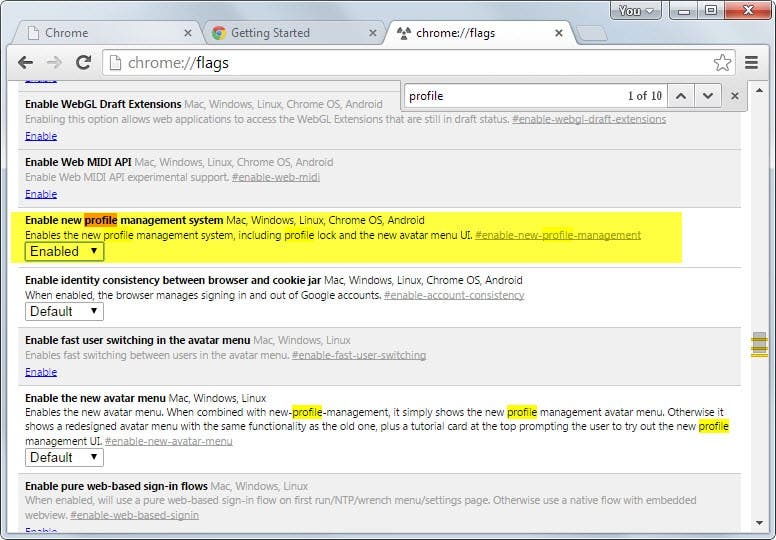
Chrome tiene una opción para eliminar el menú de su interfaz. Esto es lo que tienes que hacer ahora mismo para desactivarlo:
- Escriba chrome://flags/ en la barra de direcciones del navegador y pulse intro.
- Pulse la tecla F3 y busque Habilite el nuevo sistema de gestión de perfiles .
- Cambie su valor a desactivado usando el menú.
- Buscar Habilitar el nuevo menú de avatares.
- Cambie su valor a desactivado también.
- Reiniciar Chrome.
El menú “Usted” se elimina del navegador después del reinicio para que no se muestre más en la interfaz. Si desea volver a activarlo en cualquier momento, repita el proceso descrito anteriormente pero cambie el valor a activado en su lugar.
Sincronización
Desactivar el menú en Chrome no tiene ningún impacto en la función de sincronización del navegador. Aún así, puedes abrir esta página para acceder a tu cuenta de Google y sincronizar la configuración del navegador con la nube y con otros dispositivos.
Gestión de usuarios
Además, todavía es posible gestionar los usuarios. Puedes hacerlo cargando chrome://configuración/. Encontrarás un grupo de usuarios en la página de configuración que puedes utilizar para añadir o eliminar usuarios en Chrome.
Conclusión
La exhibición permanente de perfiles en Chrome es una mala decisión de diseño. Si bien algunos usuarios pueden encontrarla útil porque acelera el cambio de perfil, otros, y probablemente la mayoría de los usuarios, pueden disgustarse porque no la utilizan en absoluto o sólo en raras ocasiones.
Por ahora, es posible desactivar el menú. Sin embargo, hemos visto en el pasado que las opciones de desactivación de una nueva función son eliminadas después de algún tiempo por Google o reemplazadas por otras funciones. Si ese es el caso, actualizaremos la guía para reflejar esto.
Publicaciones relacionadas:
 Google Chrome bloqueará pronto los molestos anuncios de vídeo
  Encuentra pestañas rápidamente con la extensión Tabhunter para Firefox y Chrome
  Arreglar el chrome.exe que aparece en la pantalla de bloqueo de Windows
  Google está trabajando en un icono de extensión para Chrome
  Un primer vistazo a SmartAdblock para Firefox y Chrome
  Inhabilitar el enlace de cierre de sesión entre Chrome, Gmail y otros servicios de Google
  Google retira las instalaciones en línea de la extensión de Chrome
  Información de lanzamiento de Google Chrome 65
  Cargar las copias del sitio web en caché en Chrome cuando la carga falla
  Navegador AMP: navegador de escritorio con soporte para AMP
  Extensión uBlock Origin el mejor bloqueador de contenido para Chrome
  Google prueba las recomendaciones del artículo en Chrome mobile