
Si ejecutas Google Chrome en un PC con Windows y supervisas los procesos que se ejecutan en el equipo, es posible que al final notes el proceso de la herramienta Software Reporter Tool.

Índice de contenido
Google Chrome
Versión 74.0.3729.6
Descargue ahora
Software Reporter Tool, el archivo ejecutable es software_reporter_tool.exe, es una herramienta que Google distribuye con el navegador web Google Chrome.
Es parte de la Herramienta de Limpieza de Chrome, que a su vez puede eliminar el software que causa problemas con Chrome. Google menciona específicamente los bloqueos, el inicio modificado o las nuevas páginas de pestañas, o los anuncios inesperados. Cualquier cosa que interfiera con la experiencia de navegación del usuario puede ser eliminada por la herramienta.
Herramienta para reportar el software Chrome
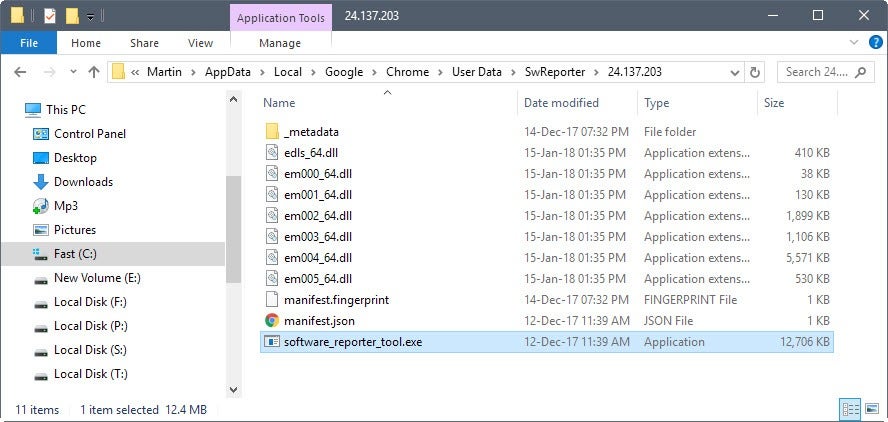
La herramienta Software Reporter Tool escanea el disco duro del ordenador e informa de estos escaneos a Google. Google Chrome utiliza los resultados del análisis para determinar si debe solicitar al usuario que elimine el software no deseado del equipo, ya que afecta a la experiencia de navegación.
Los usuarios de Google Chrome pueden tener dos problemas principales con la herramienta Software Reporter:
- Puede causar una alta carga del sistema cuando escanea el sistema. Los informes de los usuarios indican que utiliza un 30% o más de CPU mientras está funcionando. Como puede funcionar hasta 20 minutos, eso es algo que puede interferir con otras actividades de la computadora.
- La herramienta informa a Google sobre los resultados de los análisis que a algunos usuarios pueden no gustarles por motivos de privacidad.
Un especialista de la comunidad de Google mencionó que la herramienta escanea sólo las carpetas relacionadas con Chrome, pero su alcance no está expuesto al usuario de ninguna manera.
La Herramienta Reportero de Software se encuentra en la siguiente ruta en Windows 7 y en las versiones más recientes de Windows: C:NNNNNNNNNNombramiento de usuario Datos de aplicación LocalGoogleChromeNVersión de Software Reporter.exe
La versión cambia regularmente, era 24.137.203 cuando este artículo se publicó inicialmente, y 42.206.200.3 cuando se actualizó.
Bloquear la Herramienta de Reporte de Software
Nota : El bloqueo del acceso al programa puede impedir que Google elimine el software problemático del sistema o que le informe al respecto. Puedes utilizar otro software, por ejemplo, un software antivirus, para eliminar amenazas o programas potencialmente no deseados del sistema.
Si bien puede eliminar el contenido de toda la carpeta o cambiar el nombre del archivo ejecutable, al hacerlo se ofrece un recurso temporal, ya que Google volverá a enviar la Herramienta Informática al sistema cuando se actualice el navegador web.
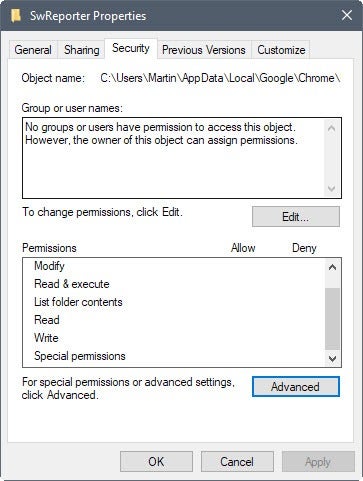
Una mejor opción es eliminar los permisos para que ningún usuario (o Google) pueda acceder a la carpeta o ejecutar la herramienta Software Reporter Tool.
- Haga clic con el botón derecho del ratón en la carpeta SwReporter y seleccione Propiedades en el menú.
- Cambie a la pestaña de seguridad.
- Seleccione Avanzado en la página que se abre.
- Haz clic en “Deshabilitar la herencia” y selecciona “eliminar todos los permisos heredados de este objeto”.
- Seleccione aplicar y en el aviso de seguridad de Windows “sí”.
- Selecciona “ok”.
- Selecciona “ok” de nuevo.
Ningún grupo o usuario debería tener acceso a la Herramienta de Reporte de Software.
La ventaja de este método es que la herramienta ya no se puede ejecutar y que las actualizaciones ya no se pueden aplicar a ella mientras no cambien su carpeta o sus nombres.
Uso de las políticas de Chrome
Google introdujo la compatibilidad con las políticas que los administradores pueden utilizar para configurar determinadas funciones de Chrome; una de las políticas disponibles gestiona la herramienta Software Reporter Tool del navegador.
- Abra el Editor del Registro en Windows, por ejemplo, abriendo el Menú de Inicio, escribiendo regedit.exe, y seleccionando el elemento de la lista de resultados.
- Ve a HKEY_LOCAL_MACHINE_SOFTWARENPoliciesNGoogleN-Cromo.
Publicaciones relacionadas:
 Google Chrome bloqueará pronto los molestos anuncios de vídeo
  Encuentra pestañas rápidamente con la extensión Tabhunter para Firefox y Chrome
  Arreglar el chrome.exe que aparece en la pantalla de bloqueo de Windows
  Google está trabajando en un icono de extensión para Chrome
  Un primer vistazo a SmartAdblock para Firefox y Chrome
  Inhabilitar el enlace de cierre de sesión entre Chrome, Gmail y otros servicios de Google
  Google retira las instalaciones en línea de la extensión de Chrome
  Información de lanzamiento de Google Chrome 65
  Mostrar videos, chat y otros contenidos en una ventana flotante en Chrome
  Data Compression Proxy lleva el proxy de ahorro de ancho de banda de Google al escritorio
  Chrome beta añade soporte para encontrar pestañas ruidosas
  Reiniciar Google Chrome se hizo un poco más fácil