
Los usuarios de Chrome pueden configurar el navegador web para permitir el contenido del sitio, por ejemplo, JavaScript o Cookies, sólo en sitios HTTPS y no en sitios HTTP.
Una de las cosas que los usuarios de Internet pueden hacer en lo que respecta a la privacidad y la seguridad en la Internet es restringir el acceso a ciertas características del navegador por parte de los sitios y servicios.
Los navegadores admiten una amplia gama de funciones que a menudo están habilitadas por defecto para que los sitios y aplicaciones puedan utilizarlas de inmediato. Aunque esto es ciertamente conveniente y mejor para la usabilidad, puede tener consecuencias en la privacidad y la seguridad.
Un ejemplo básico es el WebRTC que todos los navegadores web modernos soportan. Los sitios pueden explotarlo para obtener la dirección IP “real” del dispositivo que el usuario está usando, incluso si se utilizan proxies o VPNs.
Configuración del contenido del sitio de Chrome
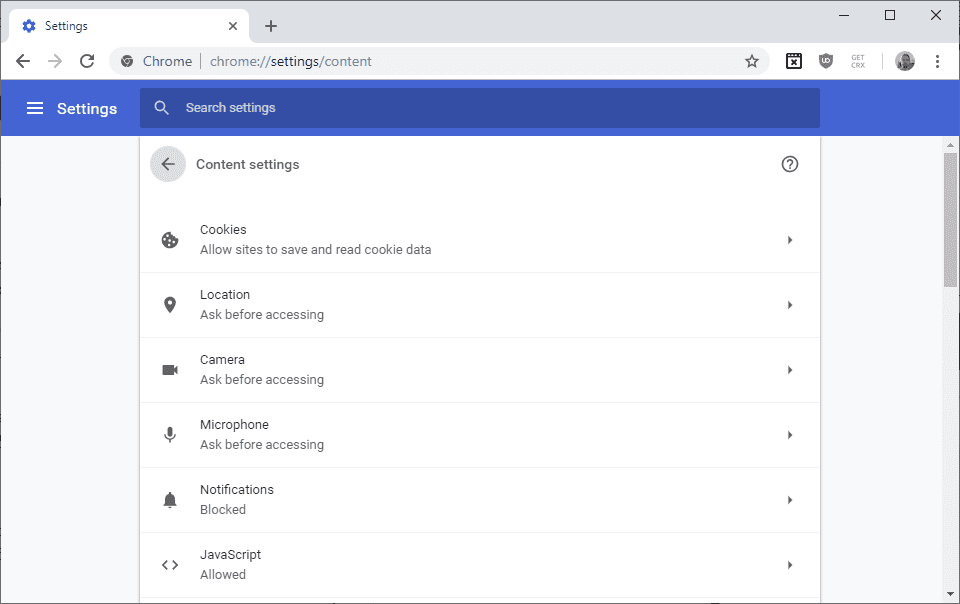
Google Chrome ofrece a los usuarios opciones para administrar determinados tipos de contenido que el navegador admite para restringir el acceso al mismo. Se puede permitir, bloquear o personalizar contenido como cookies, JavaScript, notificaciones o ventanas emergentes.
Todo lo que hay que hacer para eso es abrir chrome://configuración/contenido en la barra de direcciones del navegador para administrar estos ajustes.
Si bien es posible bloquear las funciones de todos los sitios y hacer una lista blanca de algunos sitios a los que le gustaría permitir el acceso a una función en particular, también puede establecer reglas más amplias. Una de estas reglas más amplias permite cierto contenido sólo en los sitios HTTPS y no en los sitios HTTP.
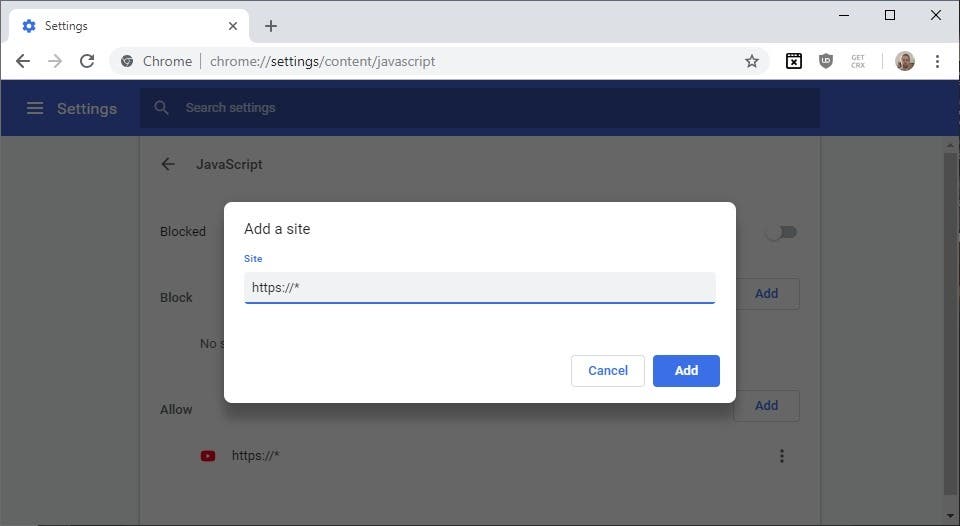
Así es como configurarías a Chrome para hacer precisamente eso.
- Abre chrome://configuración/contenido en el navegador para mostrar la configuración de contenido disponible.
- Localice JavaScript en la página y haga clic en él para mostrar las opciones disponibles.
- Cambie el Javascript para que esté bloqueado.
- Haz clic en el botón “add” (añadir) al lado para permitir que se añada una excepción a la regla principal (que le dice a Chrome que bloquee el JavaScript en todos los sitios, excepto en los sitios que están bajo Allow).
- Tipo https://* .
- Haz clic en el botón de añadir para añadir la nueva regla al navegador.
El efecto del cambio es que Chrome bloqueará la ejecución de JavaScript si se usa HTTP y no HTTPS. La misma regla se puede aplicar a otros ajustes de contenido, por ejemplo, a las Cookies, de modo que las cookies sólo se acepten en los sitios que utilizan HTTPS.
Es posible que te encuentres con sitios que no funcionan bien después de hacer el cambio. Podrías considerar añadir estos sitios a la lista de excepciones (permitir) también para que vuelvan a funcionar en el navegador.
Now You : ¿bloqueas ciertos tipos de contenido en tu navegador?
Publicaciones relacionadas:
 Google añade los controles de permisos de los sensores a Chrome
  Cargar artículos de AMP en Google Chrome en el escritorio
  ¿Qué pasó con el HTTP y el HTTPS en el Chrome?
  Evitar los URLs acortadores de enlaces que requieren acción
  Haga cambios permanentes en las páginas web con la herramienta Chrome$0027s Overrides Dev Tool
  Canal de audio: ecualizador de audio para Chrome
  Google Chrome bloqueará algunos anuncios en 2018
  WorldBrain for Chrome: historial de búsqueda de texto completo y marcadores
  Cromo 52 para Android: Menos datos de video y uso de la batería
  Navega por las categorías ocultas en Netflix con Super Browse
  ¡Por fin! Google comienza a optimizar el consumo de memoria de Chrome
  Cómo habilitar el modo de lectura en el Chrome de escritorio ahora mismo