
Los sitios y servicios web pueden utilizar JavaScript, y otras tecnologías como Flash si están disponibles, para manipular el texto que los usuarios copian en el portapapeles.
Algunos sitios utilizan esta función para añadir una nota de derechos de autor al texto copiado, mientras que otros pueden impedir las operaciones de copia en el portapapeles borrando los contenidos copiados antes de que lleguen al portapapeles.
Una simple página de ejemplo – haga clic aquí – demuestra el proceso. Seleccione parte del texto de la página y cópielo al Portapapeles después, por ejemplo usando Ctrl-C.
Si pega el contenido del Portapapeles después, notará que se ha copiado algo completamente distinto en el Portapapeles.
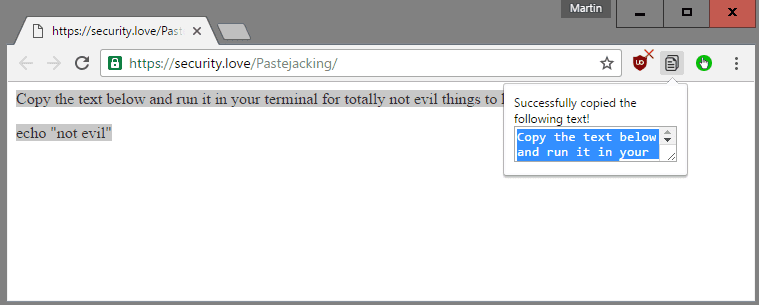
La página intercepta la copia al evento Clipboard, borra lo que ha sido copiado por el usuario y lo reemplaza con texto propio.
El proceso se llama inyección en el portapapeles o pastejacking, y puede ser muy molesto e incluso puede tener implicaciones para la privacidad.
Los usuarios de Firefox pueden desactivar estos eventos del portapapeles en el navegador, pero al hacerlo se evitan algunas operaciones en los sitios que hacen uso de estas características por razones legítimas. Puede que notes que ya no puedes pegar contenido en los formularios, que los sitios pueden romperse o que el relleno automático de formularios ya no funciona.
Los usuarios de Firefox tienen acceso a una serie de complementos para el navegador que también desactivan la manipulación del Portapapeles: RightToClick por ejemplo.
Los usuarios de Google Chrome no pueden limitarse a activar un interruptor en el navegador web para bloquear los sitios y evitar que lean y manipulen el texto copiado, sino que hay extensiones disponibles que añaden la función a Google Chrome.
Probablemente la opción más conveniente para los usuarios de Chrome es RightToCopy. Evita que los sitios manipulen el texto copiado antes de que se copie en el portapapeles, y elimina algunas otras molestias como la desactivación de los menús del botón derecho del ratón.
Lo malo es que requiere acceso de lectura y escritura de datos en los sitios web que visitas en Chrome. Si bien la solicitud de permiso es comprensible, ya que necesita funcionar en los sitios que visitas para evitar que esos sitios sean molestos.
Real Copy es una alternativa. La extensión añade un icono a la barra de herramientas de Chrome en el que puedes hacer clic después de seleccionar el texto para asegurarte de que el texto seleccionado se copia y no se manipula.
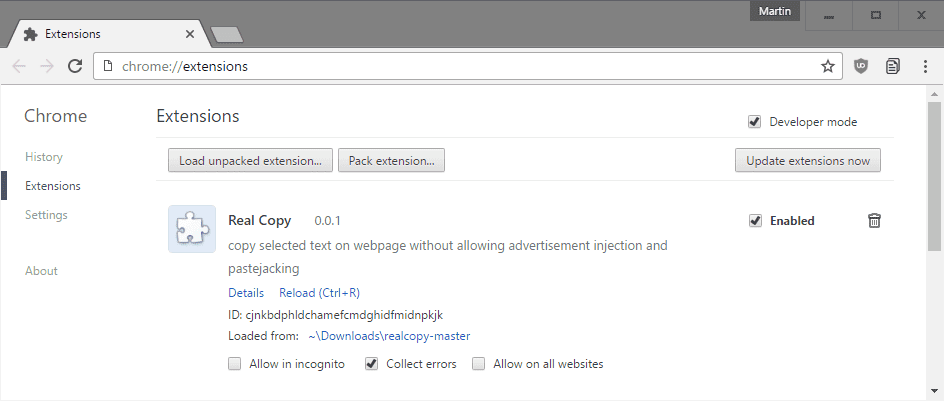
La extensión no está disponible en el Chrome Store, sino sólo en GitHub. Esto significa que tienes que cargarla como una extensión desembalada actualmente.
- Descargue la extensión del sitio web de GitHub y extráigala a un lugar de su elección.
- Cargar chrome://extensiones/ en la barra de direcciones del navegador Chrome.
- Marque la casilla de modo de desarrollo en la parte superior de la página que se abre.
- Seleccione cargar la extensión descomprimida y elija la carpeta raíz de Real Copy en el dispositivo.
La extensión ya está instalada y lista para su uso.
Es posible que Google Chrome le indique en ocasiones que ha instalado una extensión de desarrollador, pero ese es el único inconveniente.
Una solución aún más simple, que no funciona en todos los sitios, es deshabilitar completamente el JavaScript en el sitio en el que se encuentra para evitar que secuestre la operación del portapapeles.
Ambas extensiones de Chrome permiten copiar el texto sin interferencias del sitio en el que se copia el texto.
Publicaciones relacionadas:
 Libera la memoria de Firefox y Chrome con Auto Tab Discard.
  Volume Master para Chrome: controlar y aumentar el volumen de audio por pestaña
  Arreglar el parpadeo de la pantalla de Google Chrome en Windows 10
  Chrome para saltar las tareas de baja prioridad hasta el apagado para reducir el uso de la memoria
  Google elimina el icono de seguridad de contenido mixto de Chrome
  Alerta de contraseña: extensión oficial de Google Chrome para proteger contra el phishing
  Elimina las superposiciones de ventanas emergentes en los sitios web con Overlay Blocker for Chrome
  Descargador de FVD para Chrome, la última extensión que inyecta anuncios en los sitios web
  Cómo acelerar Chrome en Android
  Proteger los marcadores en Chrome con marcadores seguros
  Curiyo for Chrome muestra información contextual adicional a demanda
  Google Chrome: Mostrar las contraseñas en foco