
Algunos usuarios de Google Chrome en Windows 10 han informado desde hace algún tiempo de problemas de parpadeo de la pantalla cuando utilizan el navegador web.
La cuestión se remonta a una fecha tan temprana como enero de 2018 y los recientes informes de errores sugieren que no se ha abordado hasta ahora.
El parpadeo de la pantalla no es el único problema que experimentan algunos usuarios de Chrome en Windows 10. Otros problemas incluyen el problema de la pantalla negra de Chrome o el problema de la barra inferior negra, o los problemas de visualización de la fuente Chrome.
Al igual que con cualquier otro problema que los usuarios puedan experimentar, hay múltiples soluciones que los usuarios pueden tratar de resolver.
Para describir el asunto: La ventana de Chrome comienza a parpadear regularmente cuando el problema existe, por ejemplo, cada dos minutos más o menos.
Fijación de la pantalla de cromo parpadeante
El consenso general es que el parpadeo de la pantalla tiene algo que ver con el fondo de Windows y la configuración de color. Realizar cambios en la configuración parece solucionar el problema para la mayoría de los usuarios de Chrome que lo experimentan.
Se sugiere que los controladores de la tarjeta de vídeo se actualicen a la versión más reciente antes de hacer cualquier otro intento. Además, es una buena idea mantener el cromo actualizado.
La solución
Abre la aplicación de configuración en el dispositivo Windows 10. Puedes usar el atajo Windows-I para eso, o hacer clic en Inicio y seleccionar Configuración desde allí.
Cambie a Personalización en la aplicación de Configuración; esto debería cargar las preferencias de Fondo de inmediato ya que es la página predeterminada. Si no, seleccione Fondo en el lado izquierdo.
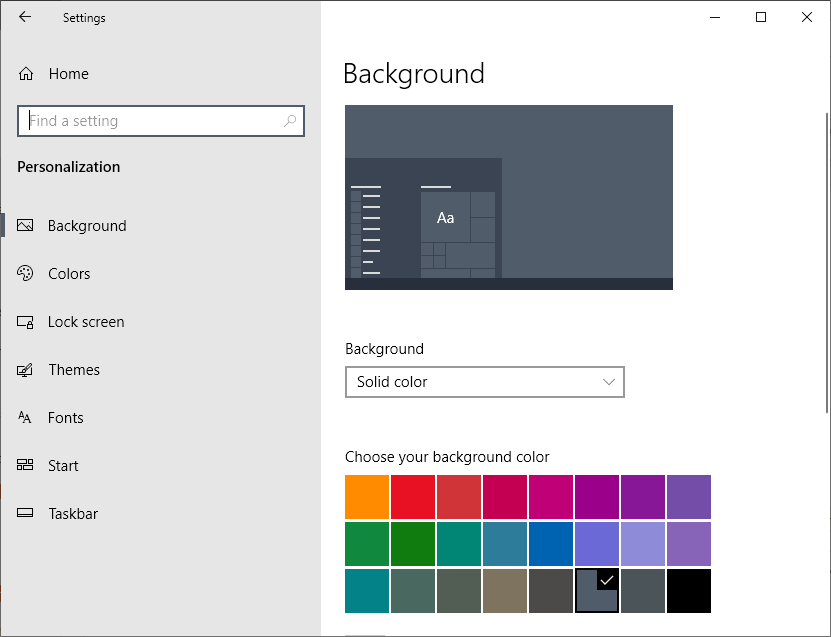
Ahí tienes que seleccionar Color Sólido como el nuevo fondo. Parece que el cambio automático de fondo de Windows es el culpable más probable y que Chrome de alguna manera tiene problemas con la configuración.
Puedes intentar poner una imagen de fondo estática también si lo prefieres.
Selecciona un color sólido para mostrar el fondo de escritorio.
Una vez que hayas terminado, cambia a la sección de Colores en Personalización.
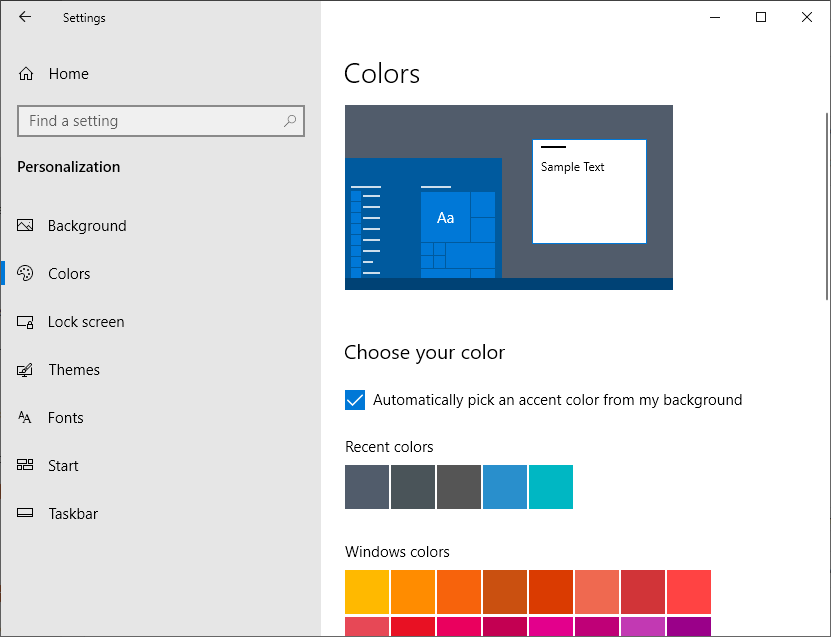 Ahí, necesitas marcar la opción “Elegir automáticamente un color de acento de mi fondo”. No está del todo claro si el segundo paso es necesario, pero la mayoría de los usuarios que siguieron las instrucciones informaron que ayuda.
Podrías intentar ver si cambiar la configuración de fondo es suficiente para solucionar el problema de parpadeo de la pantalla en Google Chrome.
Segunda solución
Algunos usuarios informaron que desactivaron la aceleración por hardware en Chrome y que esto solucionó el problema en su extremo.
Si quieres probarlo, carga chrome://configuración/ en la barra de direcciones de Chrome y haz clic en el enlace avanzado en la parte inferior de la página que se abre.
Desplácese hacia abajo a la sección Sistema y active la opción “Usar aceleración por hardware cuando esté disponible” para que esté desactivada. Reinicie el navegador para ver si eso resolvió el problema de parpadeo de la pantalla.
Ahora tú: ¿Experimentaste parpadeo en la pantalla u otros problemas en Chrome recientemente?
Publicaciones relacionadas:
 Bloquear sitios web con una contraseña maestra usando la extensión Block Site para Firefox y Chrome
  Google está probando la reducción de memoria de la función de congelación de pestañas en Chrome
  Cómo deshabilitar las imágenes de sugerencia de búsqueda en Google Chrome
  Bloquea las ventanas emergentes del servicio de asistencia técnica y del chat en tu navegador
  Bloquear Facebook, YouTube y otras molestias del sitio en Chrome
  ¿Qué pasó con el HTTP y el HTTPS en el Chrome?
  Evitar los URLs acortadores de enlaces que requieren acción
  Haga cambios permanentes en las páginas web con la herramienta Chrome$0027s Overrides Dev Tool
  Canal de audio: ecualizador de audio para Chrome
  Google Chrome bloqueará algunos anuncios en 2018
  WorldBrain for Chrome: historial de búsqueda de texto completo y marcadores
  Cromo 52 para Android: Menos datos de video y uso de la batería