
Microsoft ha creado algo impresionante con sus servicios de Live. Una de las nuevas características que aún están en la versión Beta pero que está abierta a todos es Office Live Workspace . El propósito de Office Live Workspace es permitir un acceso y uso más eficaz de los documentos tanto para usted como para los demás miembros del equipo.
En lugar de tener que enviar archivos adjuntos por correo electrónico o almacenar datos fácilmente para perder memorias flash, todos sus documentos ahora pueden almacenarse y trabajarse desde una ubicación central y segura. Un vistazo rápido a Office Live Workspace nos permitirá guardar un documento en un sitio.
Lo primero que tendrá que hacer es añadir el complemento de Microsoft Office Live versión 2.1 después de instalarlo, es necesario reiniciar el sistema.

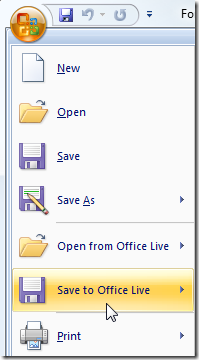
Ahora veamos cómo funciona Office Live . Para esta demostración estoy usando un documento de Word 2007 y quiero compartirlo conmigo mismo para trabajar desde casa. Haga clic en Botón Office y vaya a Guardar en Office Live . Si aún no ha iniciado sesión, se le pedirá que lo haga.
Aparecerá una pantalla de pasaporte.NET para que pueda iniciar sesión.
Después de iniciar sesión, verá los documentos donde estaba el botón de inicio de sesión. Al hacer clic en este botón se abrirá una conexión directa con su espacio de trabajo de Office Live.
Simplemente guarde el documento en su Live Workspace. Asegúrese de elegir un tipo de archivo compatible con Office Live. De lo contrario, el archivo se guardará en su espacio de trabajo; sin embargo, cualquier persona que tenga acceso a él deberá descargarlo antes de poder realizar cambios.
Ahora, cuando inicie sesión en su espacio de trabajo en el sitio de Office Live, verá el documento guardado. Cualquier persona que tenga acceso a este Office Workspace puede leer y hacer cambios en este documento. Al pasar el ratón por encima del título del documento, aparece un menú emergente que muestra diferentes opciones.
También hay una barra de herramientas con diferentes opciones que se muestra en la parte superior del documento cuando está abierto en Office Live.
Compartir un documento es fácil. Con el documento abierto, haga clic en el icono Compartir. A continuación, introduzca las direcciones de correo electrónico de las personas que desea ver el documento escribiendo su dirección de correo electrónico en el campo Visores . Escriba una dirección de correo electrónico en el campo Editores para aquellos a los que desea conceder acceso de edición.
Esto es una introducción a Office Live Workspaces que le permite familiarizarse con lo que se ofrece. La próxima semana vamos a entrar en este servicio mucho más en profundidad mostrando más funciones disponibles. Además, cubriremos Office Live Small Business , que puede hacer que los propietarios de pequeñas empresas se conecten en línea y trabajen de forma eficiente con clientes y empleados.
Publicaciones relacionadas:
 Cómo delegar su cuenta de Outlook en alguien
  Utilice el panel de navegación para reorganizar fácilmente los documentos de Microsoft Word
  Cómo crear y trabajar con listas de varios niveles en Microsoft Word
  ¿Cuál es la diferencia entre una fuente, un tipo de letra y una familia de fuentes?
  Cómo convertir páginas, números y archivos de Keynote para que se abran en Microsoft Office
  Cómo cambiar el símbolo de moneda para ciertas celdas en Excel
  Cómo insertar la página X de Y en un encabezado o pie de página en Excel
  Cómo anotar una imagen en Word
  Cómo mostrar y ocultar las fichas de la hoja de cálculo en Excel
  Cómo establecer la información del usuario en Word 2013
  Cómo formatear automáticamente un documento existente en Word 2013
  ¿Dónde se encuentra el Diccionario personalizado para Microsoft Word?