
Si tiene una hoja de cálculo grande con toneladas de datos, es una buena idea crear una tabla pivotante para analizar los datos más fácilmente. Hoy en día nos fijamos en la creación de una Tabla Pivotante básica para organizar mejor las grandes cantidades de datos e identificar áreas específicas.
Crear una tabla pivotante
En primer lugar, seleccione cualquier celda de la hoja de trabajo que contenga los datos sobre los que desee crear el informe. Luego, en la pestaña Insertar, haga clic en el botón PivotTable.

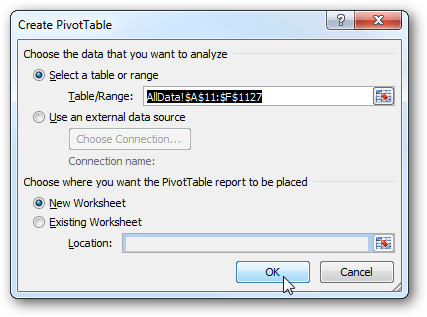
Se abre el cuadro de diálogo Tabla pivotante y la tabla o rango de datos que ya hemos seleccionado se mostrará en ese campo. Puede colocarla en una nueva hoja de trabajo o en la existente, donde tendrá que seleccionar la ubicación. Para nuestra demostración lo pondremos en una nueva hoja de trabajo porque hace que las cosas estén menos desordenadas.
Se abre la Lista de campos de la tabla pivotante y las herramientas de la tabla pivotante están disponibles.
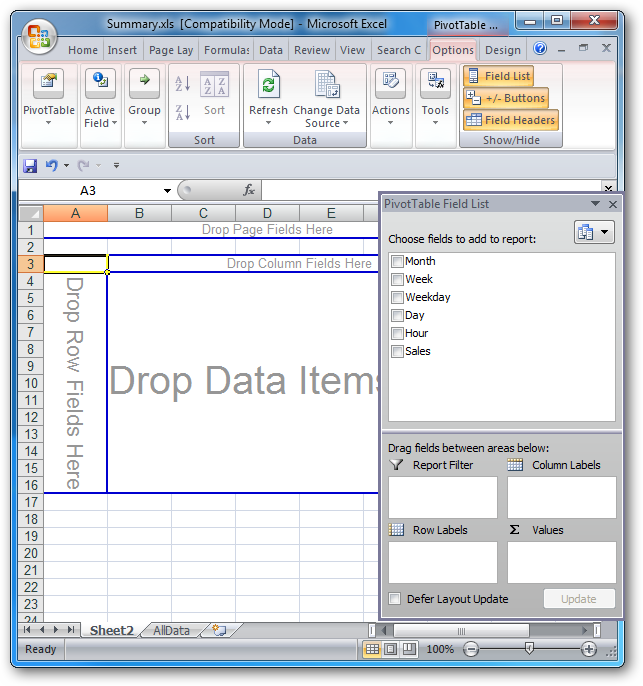
Seleccione los campos que desea incluir en la tabla arrastrándolos a las diferentes casillas de abajo. La tabla se construye arrastrando los campos a los cuadros de Filtro de informe, Etiquetas de columna, Etiquetas de fila y Valores. Esto le permite mover los datos para que pueda organizarlos mejor para su informe.
Puede organizar la vista de la lista de campos de la tabla pivotante para que funcione mejor para usted.
Mientras se construye la PivotTable es totalmente funcional para que pueda probarla, como en este ejemplo en el que estamos filtrando los meses.
Así que ahora en lugar de tener que buscar un montón de datos en una hoja de cálculo grande…
Puede crear una buena PivotTable para una mejor organización y presentaciones.
Esperamos que esto le ayude a empezar a crear su propia tabla pivotante. Mucha de la creación de la tabla es el ensayo y error y encontrar la mejor manera de organizar los datos. A medida que avance en el uso de Excel, encontrará muchas otras personalizaciones para lograr diseños más atractivos.
Publicaciones relacionadas:
 Cómo delegar su cuenta de Outlook en alguien
  Utilice el panel de navegación para reorganizar fácilmente los documentos de Microsoft Word
  Cómo crear y trabajar con listas de varios niveles en Microsoft Word
  ¿Cuál es la diferencia entre una fuente, un tipo de letra y una familia de fuentes?
  Cómo convertir páginas, números y archivos de Keynote para que se abran en Microsoft Office
  Cómo cambiar el símbolo de moneda para ciertas celdas en Excel
  Cómo insertar la página X de Y en un encabezado o pie de página en Excel
  Cómo anotar una imagen en Word
  Cómo mostrar y ocultar las fichas de la hoja de cálculo en Excel
  Cómo establecer la información del usuario en Word 2013
  Cómo formatear automáticamente un documento existente en Word 2013
  ¿Dónde se encuentra el Diccionario personalizado para Microsoft Word?