

Outlook 2013 presenta la función de respuesta en línea, que le permite responder a un correo electrónico directamente en el panel de lectura, en lugar de abrir una ventana independiente. Sin embargo, si prefiere utilizar la ventana de edición de mensajes separada, hay una manera fácil de acceder a ella.
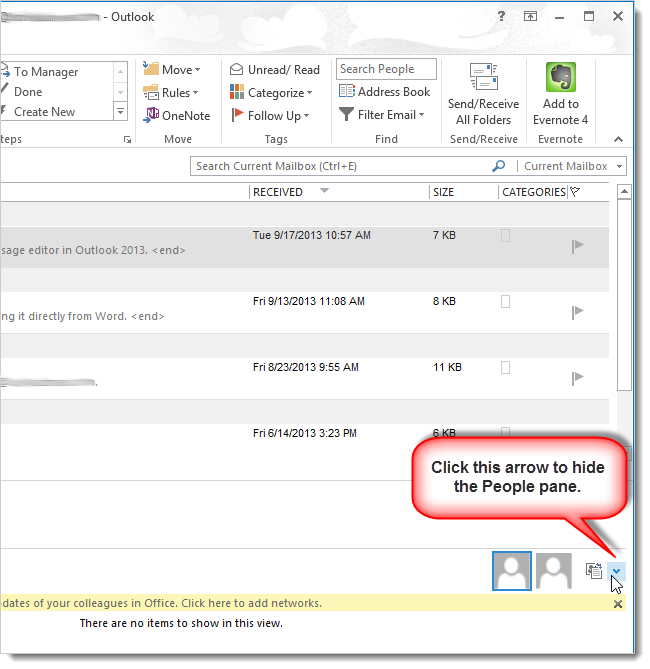
NOTA: Si tiene activo el panel Lectura pero no puede ver el correo electrónico seleccionado en él, es posible que el panel Personas esté en el camino. Para ocultar el panel Personas, haga clic en la flecha hacia abajo situada en el extremo derecho de la parte superior del panel.
Debería ver los botones Responder, Responder a todos y Reenviar en la parte superior del mensaje en el panel de lectura. Haga clic en uno de estos botones para responder o reenviar el mensaje seleccionado actualmente.

Un simple panel de edición se muestra directamente en el panel Lectura. Para acceder a una ventana de edición de mensajes separada para escribir su respuesta o reenviar un correo electrónico, haga clic en Pop Out encima del botón Enviar del mensaje.
NOTA: Si decide no responder o reenviar este correo electrónico, haga clic en Descartar.
La ventana de edición de mensajes separada se muestra con su propio conjunto de pestañas y comandos de la cinta.
NOTA: Para no enviar la respuesta o el correo electrónico reenviado una vez que se abra la ventana de mensaje separada, haga clic en la X en la esquina superior derecha de la ventana. Si aparece un cuadro de diálogo de confirmación que pregunta si desea guardar los cambios, haga clic en No.
Puede elegir mostrar siempre la ventana de edición de mensajes separada cuando responda o reenvíe correos electrónicos. Para ello, haga clic en la ficha Archivo de la ventana principal de Outlook.
Haga clic en Opciones en el lado izquierdo de la pantalla de Información de la cuenta.
En el cuadro de diálogo Opciones de Outlook, haga clic en Correo en la lista de opciones de la izquierda.
En la pantalla Correo, desplácese hacia abajo hasta la sección Respuestas y reenvíos y seleccione la casilla Abrir respuestas y reenvíos en una nueva ventana. Haga clic en Aceptar para guardar el cambio y cerrar el cuadro de diálogo.
Ahora, cada vez que responda a un correo electrónico o reenvíe un correo electrónico, aparecerá una ventana de edición de mensajes separada.
Publicaciones relacionadas:
 Qué hacen las teclas de función en Microsoft Excel
  Cómo convertir un PDF a un documento de Microsoft Word
  Cómo crear plantillas personalizadas en Excel
  Habilitar la campana de recordatorio en Outlook 2010
  Acceso a los servicios de Google desde la línea de comandos
  Ver documentos y archivos PDF directamente en Google Chrome
  Ocultar y desocultar hojas de trabajo y libros de trabajo en Excel 2007 y 2010
  Importar una base de datos de Access a Excel
  Ayude a proteger a sus hijos con Windows Live Family Safety Filter
  Suscribirse a las fuentes RSS Thunderbird de Mozilla
  “Auto-escondiendo” la cinta en Office 2007
  Usar Hotmail desde Microsoft Outlook