

Ya hemos repasado cómo tomar y compartir una captura de pantalla en un iPhone. Con iOS 12 o posterior, la captura de pantalla aparece en la esquina inferior izquierda de la pantalla durante unos segundos. Si desea utilizar la función de marcado de Apple en la captura de pantalla, puede tocar la imagen fugaz para realizar cambios instantáneamente, agregar texto, dibujos y más. Si tomó la captura de pantalla accidentalmente, también puede eliminar la imagen inmediatamente tocándola. A continuación, cubriremos cómo marcar capturas de pantalla con iOS 13 en su iPhone.
* Esta publicación es parte de Vida del iPhoneBoletín de noticias Consejo del día. Contratar. *
Cómo marcar capturas de pantalla en tu iPhone:
Primero, tome una captura de pantalla. Tan pronto como lo haga, aparecerá una versión más pequeña de la captura de pantalla en la esquina inferior izquierda de la pantalla. Tócalo. Desde aquí, puede usar Markup en su captura de pantalla.
- En la parte inferior central de la pantalla, verá siete herramientas diferentes: un bolígrafo, un marcador, un lápiz, un borrador, una herramienta de selección, una regla y la selección de color.
- En la parte inferior derecha de la pantalla hay un signo más en un círculo; tócalo.
- Aquí puede insertar texto, una firma o una lupa, lo que le permite ampliar un área seleccionada de la imagen.
- También puede elegir un cuadrado, un círculo, una burbuja de cotización o una flecha para colocar en la imagen.

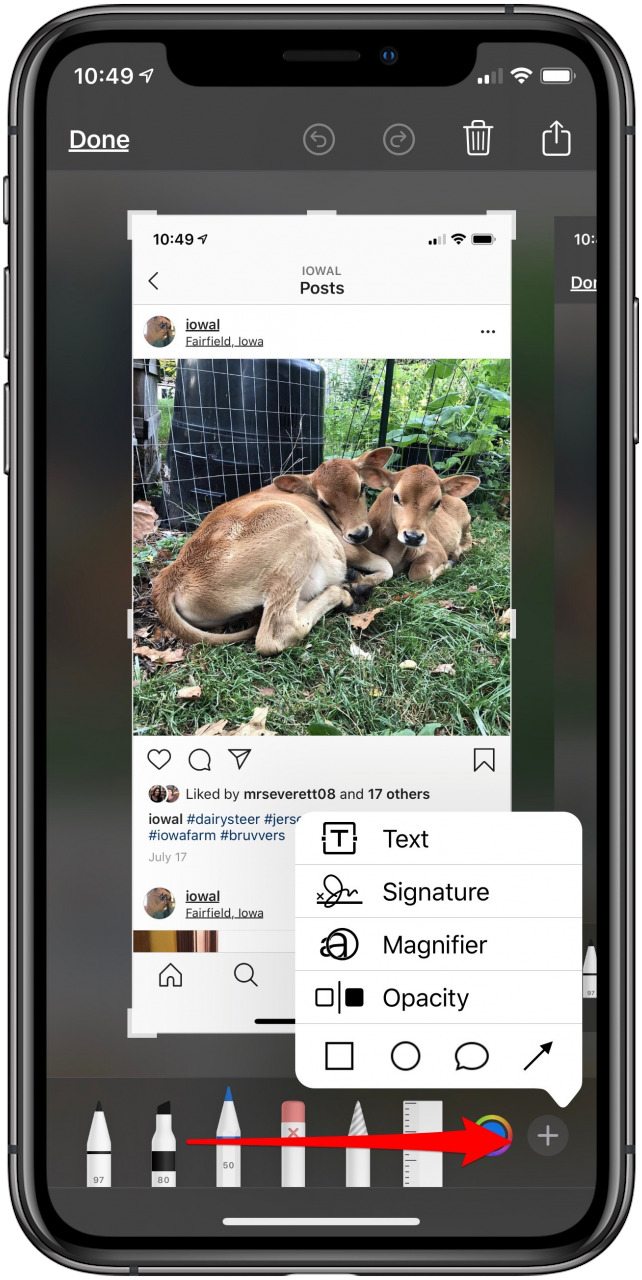
- En la esquina superior derecha de la pantalla hay un Icono de compartir, que le permite compartir instantáneamente la captura de pantalla sin necesariamente guardarla en sus fotos.
- Tendrás varios opciones para compartir, incluidos AirDrop, Mensajes, Recordatorios, Correo y más.


- Cuando haya terminado de marcar su captura de pantalla, toque Hecho en la esquina superior izquierda.
- Tendrás cuatro opciones: Guardar en fotos, Guardar en archivos, Eliminar captura (s) de pantallao Cancelar. Toque uno.

Publicaciones relacionadas:
 La chaqueta Off the Grid SCOTTeVest tiene bolsillos para su iPhone, iPad y Macbook
  Cómo personalizar la configuración de Safari para sitios web individuales
  CES 2014: El nuevo BRV-X de Braven eleva el listón de los altavoces Bluetooth resistentes
  Equipos y aplicaciones para el insomnio: controla tu sueño y mejora tu descanso
  Resumen de la aplicación Apple Watch: DataMan, TripIt, Glimpse y Batting Average
  Cómo abrir archivos adjuntos de correo electrónico en otra aplicación
  Revisión: Company of Heroes para iOS
  Las mejores fundas para iPhone SE: los estilos antiguos vuelven a ser nuevos
  Consejo del día: deslice el dedo hacia la izquierda para leer más historias en la aplicación de noticias
  Comentario: Altavoz Bluetooth Fender Monterey
  Cómo mover correo a correo no deseado en su iPhone
  Stop Motion- Animation Maker Pro: Creando tu propio cine