
LinuxLive USB Creator, o “LiLi”, es una forma rápida de crear unidades USB Live Linux que son unidades virtualizadas persistentes. Normalmente, las unidades USB Linux requieren reiniciar para instalar el software. Es posible crear una unidad USB Linux que se instale sin reiniciar. Aquí es donde LiLi entra en juego. Al configurar la persistencia de la unidad para el USB, puede guardar archivos y configuraciones en el USB que normalmente se perderían una vez que se desmonta la unidad USB de Linux. La creación de unidades USB Linux no es un tema desconocido, pero el uso de LiLi es diferente. Es la característica de la persistencia del accionamiento lo que hace que este método sea único. También existe la posibilidad de abrir su sistema operativo Linux en Windows con una versión portátil de VirtualBox.
Descargue e instale la última versión de LiLi desde el siguiente enlace.
Siga todos los pasos del instalador y haga clic en Finalizar al final. Marque la casilla “Ejecutar LinuxLive USB Creator”. La aplicación se iniciará y podrá comenzar si ya tiene la ISO de LinuxLive descargada o en CD/DVD.
Si no tiene una ISO de Linux descargada o en CD/DVD, primero tendrá que descargar la ISO. No hay necesidad de grabarlo en un CD o DVD a menos que desee una copia impresa. Puedes descargarlo a tu disco duro y LiLi puede acceder a él desde allí. No todas las versiones de Linux son compatibles con LinuxLive USB Creator. Ubuntu, Knoppix y LinuxMint son buenas opciones de LinuxLive. Uno que funciona muy bien con este método es Fedora. Un enlace para descargar el Fedora ISO se incluye aquí. A diferencia de muchas de las descargas ISO de Linux, ésta no tarda mucho en descargarse y es definitivamente compatible con LiLi. (consulte la lista de distribuciones principales de Distrowatch para otras descargas)
En la interfaz LiLi, encontrará que se divide en 5 pasos. Sólo tiene que seguir los pasos en el orden indicado para instalar Linux en su unidad USB. El primer paso es elegir la unidad USB u otro dispositivo USB portátil para la instalación.

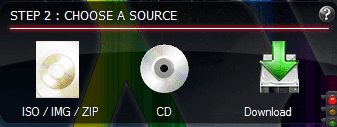
Si el volumen está formateado en NTFS, más tarde tendrá que formatearlo en FAT32. Llegaremos a eso, pero también puede formatear su USB en FAT32 antes de empezar. En el paso 2 elegirá si desea utilizar un archivo ISO/IMG/Zip, un CD o descargar una ISO de los distribuidores compatibles.
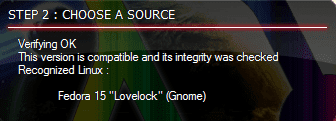
LiLi comprobará entonces la ISO para asegurarse de que es un buen archivo y que es compatible.
En el paso 3, establezca la cantidad de espacio para la persistencia del convertidor. Así es como podrá guardar archivos y programas instalados entre reinicios. Esto ocupa espacio en el disco duro, pero vale la pena tener la persistencia. Cuanto mayor sea la capacidad de la unidad USB, mejor será si va a añadir muchos programas y archivos.

En el paso 4, active Iniciar LinuxLive en Windows y esto descargará VirtualBox portátil al USB. Si la unidad USB ya está formateada en FAT32, puede dejar esta casilla sin marcar. Si está formateado en NTFS, marque la casilla para formatear en FAT32. Haga clic en la imagen de un rayo en el paso 5 y se creará la unidad. Cuando esté completo, verás el signo del éxito:
Para usar su nueva llave LinuxLive, abra el Explorador de Windows y ábralo.
Publicaciones relacionadas:
 Cómo deshabilitar Windows 10 Live Tiles permanentemente
  Cómo cambiar directamente el idioma de Cortana
  Cómo generar un informe de batería en Windows
  Obtenga el indicador de Windows 10 sin la opción “no gracias
  La última versión de Windows Insider Build 10565 aporta mejoras muy necesarias
  Lista de teclas de acceso directo del escritorio de Windows 10
  DirectX 10 para Windows XP
  Cambiar el tamaño de la restauración del sistema en Windows Vista
  Crap Cleaner (CCleaner) un segundo vistazo Realice instalaciones limpias con los DVD de actualización de Vista
  Acceso a Internet y archivos en una instalación de Windows caducada Cómo obtener una clave de producto para Vista RC1