
Los sistemas de archivos NTFS tienen muchas ventajas sobre los sistemas de archivos FAT32. Por eso siempre sugiero convertir las particiones FAT32 existentes a NTFS o formatear nuevos discos duros a NTFS.
Permítame primero explicarle cómo puede averiguar qué sistema de archivos es usado por una partición / disco duro en Windows.
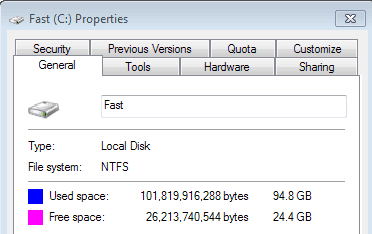
Haga clic en Mi PC y haga clic con el botón derecho del ratón en el disco duro o la partición que desee comprobar. Aparece una ventana de propiedades que muestra todo tipo de información sobre el disco duro o la partición en cuestión, incluido su sistema de archivos.
Si indica Fat32 debería considerar cambiar esto a NTFS. Permítanme explicar por qué puede ser ventajoso hacer eso.
En términos generales, se podría decir que NTFS mejora el rendimiento, la fiabilidad (Fat32 son más susceptibles a los errores de disco), la seguridad, se deshace de la limitación a 4 Gigabytes de archivos y el uso de espacio en disco si ha estado utilizando sistemas de archivos FAT32 anteriormente.
Hay algunas excepciones a esta regla que deben tenerse en cuenta aquí. En primer lugar, si el tamaño de su disco duro es inferior a 8 Gigabytes de grasa32 puede ser la mejor opción en cuanto a espacio en disco. Definitivamente es la mejor opción si tiene un sistema de arranque dual con un sistema operativo Microsoft más antiguo como Windows 98.
Es posible convertir un FAT32 a NTFS sin pérdida de datos. Le sugiero que cree una copia de seguridad de sus datos importantes antes de iniciar la conversión, ya que las cosas pueden salir mal en el proceso (piense en un corte de energía durante la conversión).
Tenga en cuenta que se trata de un proceso unidireccional, no puede volver a convertir el sistema de archivos a FAT32 fácilmente.
- Pulse Windows R para abrir el cuadro de ejecución.
- Escribe cmd y pulsa enter.
- Sólo tienes que escribir un comando: convert c: /fs:ntfs donde c: es la unidad que desea convertir.
Simplemente cambie c a cualquier unidad que desee convertir. La conversión se iniciará después de reiniciar la máquina. Todos los datos de esa unidad seguirán estando disponibles después de la conversión de FAT32 a NTFS.
Nota : Dependiendo del sistema que esté ejecutando, es posible que necesite ejecutar la línea de comandos con privilegios elevados. Una forma fácil de hacerlo es puntear en la tecla Windows, escribir cmd.exe, hacer clic con el botón derecho en el resultado del mismo nombre y seleccionar ejecutar como administrador en la lista de comandos disponibles.
Le sugiero que verifique que el nuevo sistema de archivos esté configurado correctamente en NTFS después de que la conversión se haya ejecutado en el sistema. Tenga en cuenta que puede tardar un poco dependiendo de factores como el tipo y la velocidad del disco duro, la memoria instalada y el rendimiento general del sistema.
Resumen Article NameConvert Fat32 to NTFSDescriptionGuides you through the process of converting Fat32 partitions on Windows to the NTFS file system.AuthorMartin Brinkmann Advertisement
Publicaciones relacionadas:
 Windows 10 ya no es compatible con este PC
  Administrar usuarios de Windows con Net User
  Nvidia GeForce Experience Vulnerabilidad de seguridad de Node.js
  Windows 10 tiene más de 10 millones de probadores beta ahora
  Windows 10 Insider Build 15025 es todo sobre errores y correcciones
  Windows 10: Desinstalar OneDrive
  Habilitar o deshabilitar el Firewall de Windows con un solo clic
  Por qué mi barra de tareas está en el lado derecho de la pantalla
  Conmutador IP rápido
  Memoria virtual demasiado baja
  Imagine un visor de imágenes rápido
  Eliminar carpetas de sistema del menú Inicio