
Script Defender es una extensión parecida a NoScript para el navegador web Google Chrome. La extensión permite bloquear automáticamente scripts, complementos y otros elementos de la página en los sitios web que visites en Chrome, para que estés más seguro, te encuentres con cosas menos molestas en la web e incluso ahorres algo de ancho de banda en el proceso.
Cuando instales Script Defender en Google Chrome notarás que añade un icono de escudo azul a la barra de herramientas principal del navegador. Este icono se utiliza para abrir las opciones y configurar los permisos globales o específicos del sitio.
Sólo google.com y youtube.com aparecen en la lista blanca de forma predeterminada por la extensión, mientras que el resto de dominios y nombres de host con los que te encuentras no lo están, lo que significa que los scripts y los complementos no se cargarán cuando abras los sitios web en el navegador.
Nota : Las imágenes y los iFrames están permitidos por defecto por el guión. Puedes modificarlo en las preferencias.
Índice de contenido
Script Defender
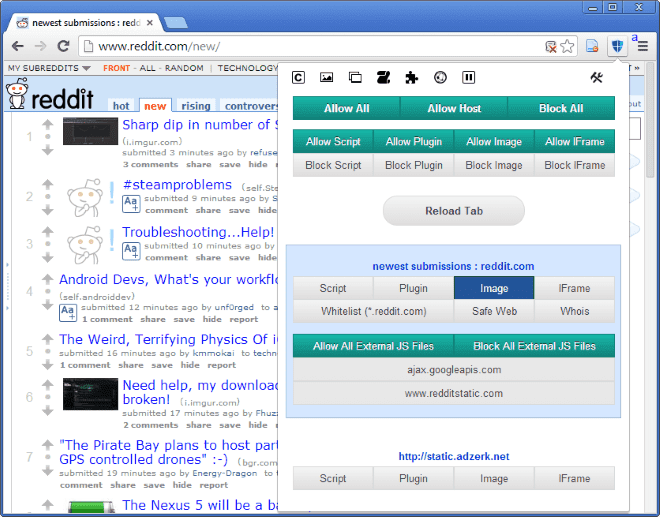
La interfaz de la extensión es algo confusa, ya que hay mucho que hacer. Al hacer clic en el icono, se ve algo similar a lo que se ve en la captura de pantalla anterior. Aquí hay un rápido resumen de los elementos de esa pantalla:
- La barra de iconos superior, de izquierda a derecha, hace lo siguiente: Bloquear Cookies, Bloquear imágenes, IFrames, archivos JavaScript, Plug-ins, XMLHTTPRequests, y pausa.
- El icono de la derecha abre las preferencias del programa.
- Los botones Permitir y Bloquear que aparecen a continuación son preferencias globales, lo que significa que puede utilizarlos para activar o desactivar rápidamente los scripts, plugins, imágenes o iframes a nivel global.
- La sección inferior muestra los permisos del dominio en el que te encuentras actualmente. Los elementos blancos están bloqueados, mientras que los azules indican que están permitidos en el host.
- Debajo de eso hay una lista de scripts y archivos externos que se cargan cuando se abre el sitio, con elementos blancos que indican que las conexiones han sido bloqueadas por la extensión.
No estoy del todo seguro de cómo difieren la pequeña barra de iconos de la parte superior y los botones globales, ya que parecen activar la misma funcionalidad.
Las dos opciones restantes que tienes aquí son buscar el anfitrión en el sitio web seguro de Norton, que tienes que poner primero en la lista blanca temporal o permanente (oh, la ironía), y buscar información de whois sobre el anfitrión.
En lugar de usar el icono, también puedes hacer clic con el botón derecho del ratón en una página para cambiar los permisos usando el menú contextual. Aquí también puedes añadir sitios a la lista blanca.
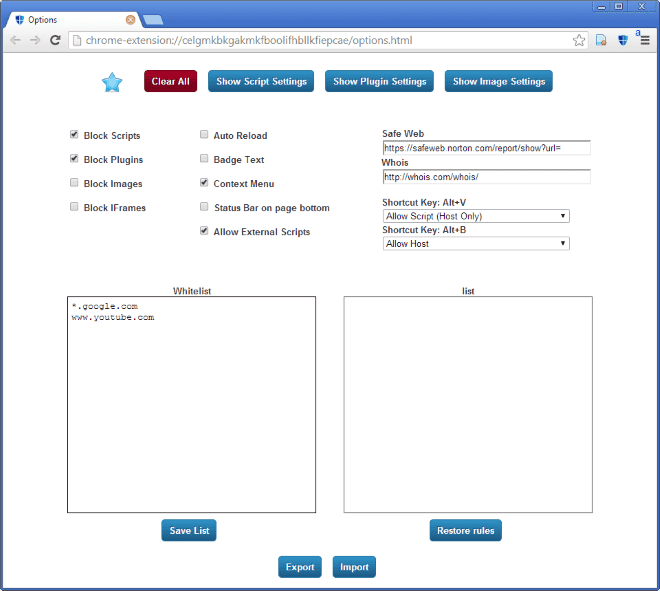
Puedes configurar el comportamiento por defecto de los scripts, plug-ins, imágenes y iFrames en las preferencias. Si usas mucho la extensión, también puedes habilitar la recarga automática para que las cosas sean más cómodas en este sentido.
Tenga en cuenta que los scripts externos están permitidos por defecto, que puede querer desactivar también para protegerse contra este tipo de scripts.
La diferencia entre la lista blanca y la lista hasta donde puedo decir es que la primera es permanente, mientras que la segunda sólo está habilitada para la sesión actual. Por lo tanto, si borra el navegador, automáticamente borrará todos los permisos de la lista en las preferencias.
Palabras finales
Es demasiado pronto para saber cuán efectivo es el Script Defender. Parece que bloquea los scripts y los plug-ins con precisión, pero definitivamente es necesario hacer una prueba científica para ver cuán cerca de NoScript está realmente.
Parece que utiliza los mecanismos de bloqueo nativos de Google Chrome para bloquear scripts, plug-ins e imágenes. Definitivamente vale la pena echar un vistazo más de cerca.
Publicaciones relacionadas:
 Google quiere hacer obsoletas las cookies de terceros
  Google Chrome podría descargar pesados anuncios de recursos en el futuro
  La página de la nueva pestaña de Google Chrome podría recibir pronto un impulso de personalización
  Página Lite proporcionada por Google en Google Chrome
  Google está probando una nueva función de vista previa en Chrome para Android
  Cómo seleccionar y mover varias pestañas de Chrome a la vez
  Extensión de los gestos de cromo de crxMouse
  Cómo volver a poner 8 baldosas en la nueva página de la pestaña en Chrome 64
  Otra historia de horror de la extensión Chrome: la colmena de monedas y el registro de dominios
  Cromo: los sitios pueden grabar audio/video sin indicación
  Chrome: permite que las descargas sobrescriban los archivos existentes
  Asistente personal de compras de Microsoft para Chrome