
CrxMouse Chrome Gestures es una extensión gratuita del navegador web Chrome que añade controles de gestos de ratón al navegador.
La extensión no es el primer complemento para añadir gestos de ratón a Chrome, pero es probablemente el más popular. Chrome no es compatible con los gestos de ratón de forma nativa, pero cuando las extensiones integradas de Google son compatibles con el navegador, las extensiones añadieron la funcionalidad al navegador.
Actualización 2 : Un informe sobre Adguard sugiere que el crxMouse se utiliza para recoger datos de los usuarios que lo instalan. Decidimos eliminar el enlace a la extensión como consecuencia y sugerimos que se utilicen los gestos de Clean crxMouse en su lugar.
Actualización : La extensión revisada tiene un pasado un poco accidentado como algunos usuarios en los comentarios han mencionado. La versión actual está bastante hambrienta de permisos; tiene una opción de exclusión voluntaria para la recopilación de datos anónimos y la política de privacidad del desarrollador establece que sólo recopilan datos agregados. Aún así, puede que quieras comprobar los “supuestamente” gestos de Clean crxMouse con el tenedor mejorado para la privacidad. Ten en cuenta que ha sido actualizado por última vez en 2017. Fin
El principal atractivo de los gestos del ratón es que los usuarios pueden realizar ciertas acciones dibujando en la pantalla con el ratón.
La extensión añade numerosos gestos de ratón a Chrome de forma predeterminada, incluyendo gestos para navegar hacia atrás y hacia delante, desplazarse, cerrar pestañas o recargar una página. Aunque también puedes realizar algunos de ellos con el ratón o el teclado, los gestos añaden una opción a Chrome para controlarlo desde cualquier lugar con sólo el ratón.
Índice de contenido
Gestos de cromo de crxMouse

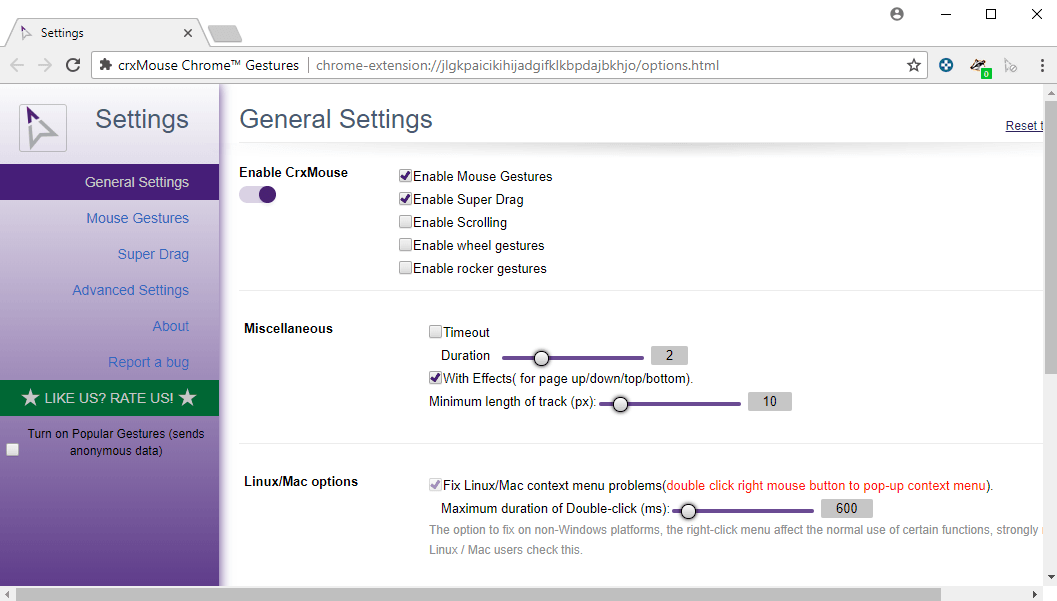
La extensión Chrome funciona justo después de la instalación. Aunque puedes empezar a usarla de inmediato, es posible que desees comprobar la configuración al menos una vez, ya que hay mucho que personalizar y explorar.
Consejo : puede que quieras desactivar la recogida de datos de uso anónimo en los ajustes.
El método principal de los gestos de dibujo es hacer clic con el botón derecho del ratón y empezar a moverlo para dibujar en la pantalla. El dibujo, por ejemplo una línea hacia abajo o hacia arriba, determina qué acción se ejecuta al soltar el botón derecho del ratón. Arriba y abajo se desplazará hacia arriba o hacia abajo, por ejemplo.
Los ajustes se dividen en varias secciones. Los ajustes generales son un buen comienzo, ya que definen las características y otros parámetros básicos, como la longitud mínima del dibujo.
La sección de gestos de ratón muestra todos los gestos activos y las preferencias relacionadas con la apariencia. Puede editar cualquier gesto, por ejemplo, cambiando su gesto, y también crear nuevos gestos.
Si prefieres usar un modificador diferente para los gestos, eso también se hace aquí. Puede pasar de usar el modificador de clic derecho a uno de clic izquierdo o medio, y asignar una tecla para desactivar los gestos de ratón. La extensión viene con una función de lista negra para bloquear la funcionalidad de ciertos sitios.
En lo que respecta a la creación de nuevos gestos de ratón: es un proceso de dos pasos. En el primero se dibuja el gesto del ratón en la pantalla y en el segundo se selecciona la acción deseada. Tenga en cuenta que los gestos se limitan a izquierda, derecha, arriba y abajo. Si bien puedes dibujar un círculo en la pantalla, la extensión lo interpreta como izquierda, abajo, derecha y arriba, o de la forma en que dibujes el círculo en la pantalla.
La extensión de gestos de Chrome soporta muchas acciones divididas en navegación, desplazamiento, carga, navegación por pestañas, gestión de ventanas, operaciones de copia y otras acciones.
Puedes crear gestos de ratón para copiar la URL de la pestaña activa, detener la carga de todas las pestañas, abrir una nueva ventana de incógnito o cualquiera de las otras acciones previstas.
Gestos de cromo de crxMouse soporta lo que llama la funcionalidad de Super Arrastre además de los gestos normales del ratón. Super Arrastrar te permite realizar acciones de arrastre en el texto, los enlaces o las imágenes que aparecen en los sitios web.
Seleccionando el texto y arrastrando la selección a la izquierda se ejecuta una búsqueda en Google o en cualquier otro motor de búsqueda que seleccione. Puedes usar el Super Arrastre para buscar o copiar texto, abrir, copiar o marcar enlaces, o abrir, copiar, guardar o buscar imágenes.
Se ofrecen opciones adicionales de personalización para algunas acciones. Si selecciona abrir, podrá definir dónde y cómo se abrirá el enlace o la imagen.
Palabras finales
CrxMouse Chrome Gestures es una poderosa extensión del navegador para Google Chrome que añade soporte para gestos de ratón y acciones de arrastre al navegador web. Las acciones de gestos y arrastre funcionaron bien y sin problemas durante las pruebas y pueden acelerar algunas acciones, por ejemplo, la copia de la URL de la pestaña activa o la descarga de imágenes.
Now You : ¿Utilizas gestos de ratón en tu navegador preferido?
Publicaciones relacionadas:
 Google elimina las opciones para mostrar siempre www en la barra de direcciones del navegador Chrome
  ClearURLs es una extensión para Firefox y Chrome que elimina la información de rastreo de las URLs
  Chrome 74 Stable está fuera con el modo oscuro y el soporte de Lazy Loading
  SmartAdblock actualizado: optimizaciones de memoria y soporte de filtros personalizados
  Configurar Chrome para permitir el contenido del sitio sólo en sitios HTTPS
  Soporte de códecs AV1 en Firefox y Chrome
  Arreglar el aspecto de la fuente de Google Chrome
  Convierta los datos de las páginas web en hojas de cálculo de Excel con Listly
  Chrome: sitios de lanzamiento en ventanas sin borde
  Cromado: Escanea los archivos con Metadefender antes de descargarlos
  Ungoogled-Cromo elimina los rastros de Google del Cromo
  Cómo evitar las falsas extensiones o aplicaciones de Chrome