
Google Chrome, al igual que cualquier otro navegador moderno, es un navegador web basado en pestañas que ofrece a sus usuarios opciones para abrir sitios en diferentes pestañas de la interfaz.
Los usuarios pueden mantener varios sitios abiertos en Chrome de esa manera y cambiar entre ellos fácilmente. Las pestañas soportan operaciones de arrastrar y soltar para moverlas a una nueva posición en la ventana del navegador o arrastrarlas fuera de la ventana actual para crear una nueva automáticamente.
A veces, es posible que desee mover varias pestañas del navegador de una ventana de Chrome a una nueva ubicación en la ventana o crear una nueva ventana del navegador utilizando la selección.
Consejo : Echa un vistazo a nuestra guía para manejar mejor muchas pestañas del navegador, y a nuestra guía de navegación por pestañas de Firefox.
Índice de contenido
Selecciona varias pestañas en Chrome
Aunque puedes arrastrar y soltar cada pestaña individualmente a la nueva posición o ventana, también puedes usar un práctico atajo para acelerar las cosas significativamente.
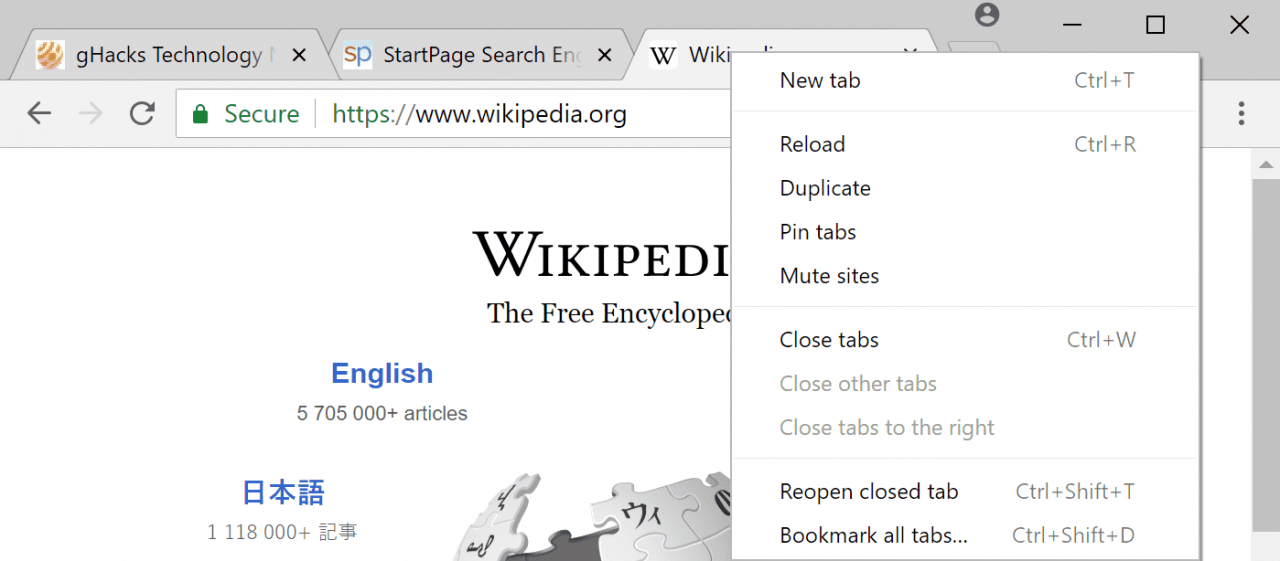
Todo lo que tienes que hacer es mantener pulsada la tecla Ctrl antes de empezar a seleccionar las pestañas que quieres mover o ejecutar otras operaciones. Sólo tienes que hacer clic con el botón izquierdo del ratón en las pestañas que quieres incluir en la operación para seleccionar un conjunto de pestañas. Estas pestañas no tienen por qué estar una al lado de la otra y puedes seleccionar tantas pestañas en la ventana del navegador como quieras usando el método.
Consejo : Si todas las pestañas están juntas, también puedes usar Shift-click en su lugar. Selecciona la primera pestaña en la que quieres ejecutar operaciones con el botón izquierdo del ratón, mantén pulsada la tecla Shift y haz clic con el botón izquierdo del ratón en la última pestaña que quieras incluir en la operación. Todas las pestañas entre la primera y la última se incluyen automáticamente. Te ahorra clics en comparación con la opción Ctrl-clic.
El siguiente paso depende de lo que quieras hacer. Puedes arrastrar la selección a una nueva ubicación en la misma ventana del navegador o moverla fuera de la ventana para crear una nueva sobre la marcha.
También puede hacer clic con el botón derecho del ratón sobre la selección y seleccionar una de las opciones disponibles en el menú contextual. Puede seleccionar para cerrar todas las pestañas seleccionadas, por ejemplo, o fijarlas al navegador.
Palabras finales
La opción de seleccionar varias pestañas a la vez en el navegador Chrome y ejecutar operaciones en las pestañas seleccionadas es muy útil ya que puede acelerar las operaciones de forma significativa. Mozilla está trabajando en traer una funcionalidad similar al navegador web Firefox (debería aterrizar en Estable pronto).
Ahora Tú : ¿Usas estos atajos para la gestión de pestañas?
Publicaciones relacionadas:
 Anity for Chrome traduce el manga japonés al inglés
  Usa la extensión LeechBlock NG para Firefox, Chrome para bloquear sitios web que te distraigan mientras trabajas
  LanguageTool es un corrector gramatical y ortográfico gratuito y de código abierto para Firefox, Chrome y Windows.
  La extensión de Firefox NoScript está ahora disponible para Chrome
  Google está probando la función de modo nunca lento en Chrome
  El Chrome 70 cuenta con la opción de restringir el acceso a las extensiones
  Ver videos en YouTube sin cambiar de página
  La guía definitiva de Google Chrome Zoom
  Cómo solucionar los problemas de la pantalla negra de Google Chrome
  Extensión de cromo CopyFish secuestrado: ¡retirar ahora!
  Iconos de remitente de Gmail para Chrome: mejor identificación del remitente
  Chrome 53 rompe el HTTPS y bloquea extensiones