
Programas como VLC Media Player o SMPlayer reproducen casi todos los formatos multimedia que se les presentan y eso es bueno.
Los convertidores de vídeo entran en juego si prefiere utilizar un programa diferente y no desea instalar códecs en su sistema, o si desea que el vídeo esté disponible en un dispositivo diferente, un smartphone o un reproductor de DVD, por ejemplo, ya que estos tienden a admitir un número limitado de formatos de medios diferentes.
Incluso si un vídeo está en el formato correcto, es posible que prefiera convertirlo, por ejemplo, para reducir la resolución para que coincida con la resolución nativa del dispositivo en el que desea reproducirlo y para reducir el tamaño del archivo al mismo tiempo.
Hemos revisado bastantes convertidores de vídeo para Windows en el pasado. Aquí hay una lista rápida de alternativas que también puede consultar:
- Freemake Video Converter
- Cómo convertir vídeos con VLC Media Player
- Revisión MeGUI
- THandBrake para Windows
Free Video Converter 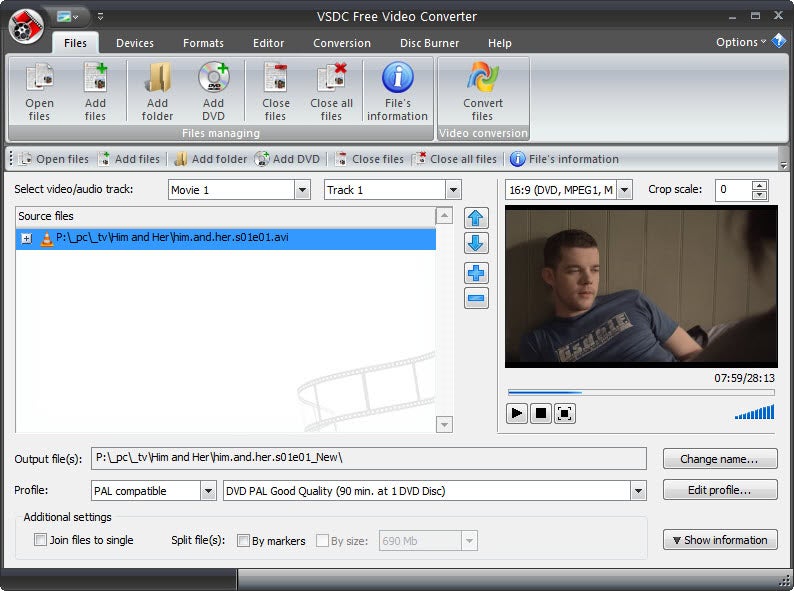
VSCD Free Video Converter es un programa gratuito para el sistema operativo Windows que puede utilizar para todas sus necesidades de conversión de medios. El programa viene con una rica funcionalidad para convertir muchos formatos de medios a otros formatos e incluso soporta un puñado de características adicionales que puede que le resulten útiles.
Puede utilizarlo para convertir medios en diferentes formatos, utilizar conversiones específicas de dispositivos e incluso hacer que grabe archivos de vídeo en DVD para verlos en un reproductor de DVD.
Puede añadir archivos de vídeo mediante arrastrar y soltar al programa o utilizar el navegador de archivos incorporado para seleccionar archivos o carpetas de esta manera. Agregar carpeta ofrece una opción interesante, ya que le permite agregar todos los vídeos ubicados en una carpeta (y todas las subcarpetas) a la interfaz al mismo tiempo.
Una vez que haya añadido sus vídeos, es el momento de seleccionar la salida que desea generar. La mejor opción que tiene que hacer es hacer clic en Dispositivos o Formatos en el menú principal donde puede seleccionar PC, DVD o dispositivos móviles como iPod, Xbox o dispositivos móviles. Los formatos de PC incluyen avi, mpg, mov, mkv, rm y flv que puede seleccionar y configurar en la misma pantalla.
El programa soporta perfiles de conversión de los cuales varios están disponibles por defecto. Puede crear su propio perfil de conversión que estará disponible cada vez que convierta vídeos utilizando el programa. 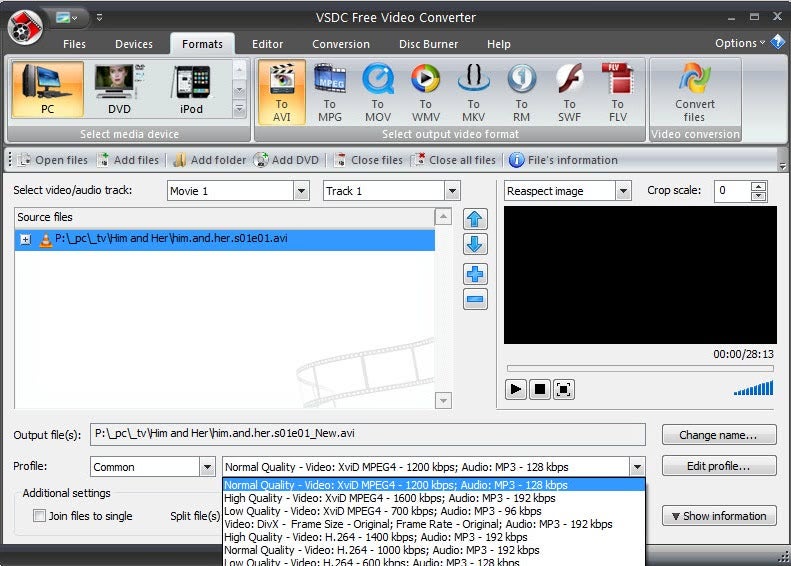
La compatibilidad con perfiles personalizados es una excelente forma de guardar sus propios formatos de salida de medios para que pueda cargarlos cuando los necesite.
Los perfiles le permiten configurar detalladamente los ajustes de vídeo y audio, incluidos los códecs de vídeo y audio que desee utilizar, la resolución, la velocidad de bits, la velocidad de fotogramas y otros ajustes de calidad. Puede guardarlas en un nuevo perfil o editar los perfiles existentes.
Un clic en convertir archivos inicia el proceso de conversión de archivos que se siente rápido cuando se hace en un sistema de prueba razonablemente rápido. El programa le pedirá un DVD en blanco si ha seleccionado crear un DVD de vídeo.
Un editor de vídeo está incorporado que puede utilizar para cortar regiones de un lado a otro.
Publicaciones relacionadas:
 Obtener hashes de archivos con Windows PowerShell
  Windows 10 Build 15002 se entrega con muchas características nuevas
  AnyDesk 3.0 Beta First Look
  Ahora tú: ¿Cómo se realizan estas tareas? ¿Tiene otros métodos para hacerlo?
  Los primeros programas convertidos aparecen como aplicaciones en Windows Store
  Cambios en la firma del controlador de Windows 10 Versión 1607 Problemas de instalación de Vista SATA RAID
  Cinco consejos rápidos para Windows
  Desactivar la cuenta de Invitado de Windows correctamente
  Mostrar varias propiedades de disco duro a la vez
  Iniciar varias aplicaciones desde el menú Inicio Process Lasso un Gestor de Procesos