
El Administrador de tareas de Windows es ideal para echar un primer vistazo rápido a los procesos y aplicaciones en ejecución, pero carece de la funcionalidad que se necesita también si necesita información detallada. Si desea comprobar por qué se está ejecutando una aplicación o un proceso, deberá comprobar la configuración de inicio que no es accesible en el gestor de tareas. Esto significaría buscar en el Registro de Windows y abrir una herramienta del sistema como msconfig o abrir una aplicación de terceros como Autoruns de Sysinternals.
Otra opción posible es reemplazar el Administrador de tareas de Windows por una aplicación más potente que se carga cuando se invoca el método abreviado de teclado Ctrl-Shift-Esc. Anvir Task Manager Free es una opción de este tipo. Añade una funcionalidad muy necesaria al Administrador de tareas que le proporciona información adicional sobre la ejecución de procesos que el administrador de tareas nativo no le proporciona.
La interfaz parece un poco sobrecargada a primera vista, pero es bastante fácil acostumbrarse a ella. El software tiene cinco pestañas principales: Inicio, Procesos, Aplicaciones, Servicios y Log.
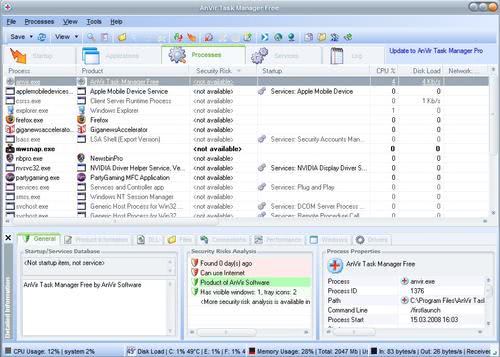
Si echa un vistazo más de cerca a la pestaña Procesos, notará varias adiciones. Puede que recuerde que el Administrador de tareas de Windows muestra el nombre del proceso y la memoria utilizada por el proceso.
El Administrador de tareas de Anvir muestra si el proceso se inició automáticamente y por qué servicio o aplicación, el archivo ejecutable, el nombre de la ventana (si existe) y mucho más. Esa es sólo la información que recibes a primera vista. Si marca un proceso, recibirá información adicional, como un análisis de riesgos de seguridad, información de una base de datos de inicio/servicios, propiedades de proceso, información de producto y archivos relacionados con ese proceso.
Como puede ver, el Administrador de tareas ofrece una gran cantidad de información que hace la vida mucho más fácil. Podría seguir explicando otros escenarios, pero eso me llevaría muy lejos en mi opinión. Otras características útiles son un menú que muestra todas las conexiones del sistema con la opción de matar al responsable del proceso, escribiendo los detalles del tráfico en un registro o para cerrar la conexión.
El menú contextual ofrece información y funciones adicionales. Puede realizar búsquedas web, enviar archivos a Virus Total para comprobar si tienen virus y mucho más.
Anuncio
Publicaciones relacionadas:
 Utilice el teclado para controlar el ratón en Windows
  ¿Cuál es el mejor limpiador de sistemas gratuito para Windows?
  La actualización de RefreshPC 2.0 elimina los falsos positivos de malware
  Desactivar la interfaz de cinta del Explorador de Windows en Windows 8
  Mostrar notificaciones de actualizaciones de Windows en el escritorio de Windows 8
  Internet Explorer Administration Kit 10 disponible
  Evernote Skitch: aplicación gratuita de captura de pantalla para Windows
  Microsoft detalla cómo funcionan los anuncios en las aplicaciones de Windows 8
  Windows 8 Store encabeza las 1.500 aplicaciones
  Muestra el historial de navegación de varios navegadores con BrowsingHistoryView para Windows
  Agregar Buscar en Internet al menú Inicio de Windows
  Seguridad avanzada de Windows: Activación de SEHOP