
Una de las primeras cosas que hago cada vez que instalo Windows en un nuevo PC es deshabilitar la Papelera de reciclaje, ya que realmente no necesito la funcionalidad. Prefiero que mis archivos sean borrados inmediatamente y que no sean molestados por la papelera de reciclaje.
Esto funciona bien la mayor parte del tiempo, pero sucede que ocasionalmente borro un archivo que necesito más tarde de nuevo. No hay una manera obvia de recuperar esos archivos y usted se enfrentará a serios problemas si quiere recuperarlos pero utilizó algo como la desfragmentación en ese disco duro después de haber eliminado el archivo en su sistema.
Los usuarios sin experiencia pueden preguntarse cómo es posible recuperar los archivos borrados y esta es una buena pregunta que necesita ser contestada.
Cuando los archivos se eliminan en Windows, ya sea por el sistema operativo, las aplicaciones o el usuario, no se eliminan del disco duro. Lo que sucede es que Windows elimina la referencia al archivo en el sistema y hace que el espacio que ocupaba el archivo vuelva a ser escribible.
El propio archivo permanece en el sistema durante algún tiempo hasta que parte de su espacio en el dispositivo de almacenamiento se sobrescribe con nuevos datos.
Esto significa que puede recuperar la mayoría de los archivos si ejecuta el programa de recuperación antes de que parte del espacio ocupado sea sobrescrito por otros archivos. Un freeware que puede hacer el trabajo es Recuva que se supone que debe ser pronunciado recuperar.
Es desarrollado por el mismo equipo que creó CCleaner. Recuva escanea el disco duro que has seleccionado y muestra todos los archivos borrados que encuentra en una lista. Encontró más de 60000 archivos en mi unidad E: que pude intentar recuperar. Se muestra información como el nombre del archivo, la ruta y el tamaño para facilitar la búsqueda de los archivos que desea recuperar.
Recuva tiene afortunadamente una opción de filtro. Simplemente introduzca parte del nombre de archivo o ruta y sólo se mostrarán esos archivos. Tardé 53 segundos en escanear mi partición de 140 GB y mostrar las 60000 entradas.
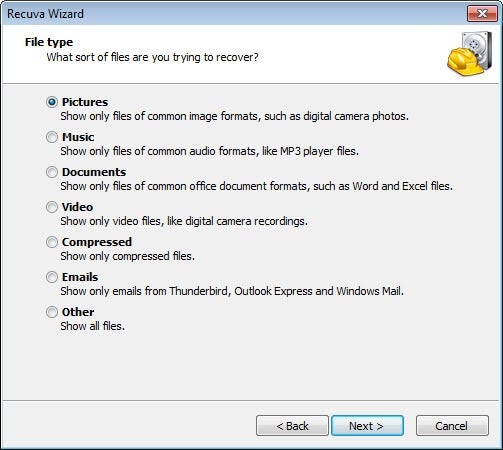
El programa muestra un asistente al inicio que tiene como objetivo ayudarle si desea recuperar archivos específicos. Puede seleccionar correos electrónicos, documentos, música o vídeo, entre otras cosas, si desea filtrar automáticamente todos los archivos recuperables basándose en esa selección.
Si desea ver todos los archivos, seleccione todos los archivos y haga clic aquí.
A continuación, se le pedirá que elija una ubicación. Puede escanear todos los dispositivos de almacenamiento seleccionando la opción “No estoy seguro” o elegir una ubicación en un disco duro o un dispositivo externo que haya conectado a su PC para limitarlo. Esto acelera el escaneo significativamente.
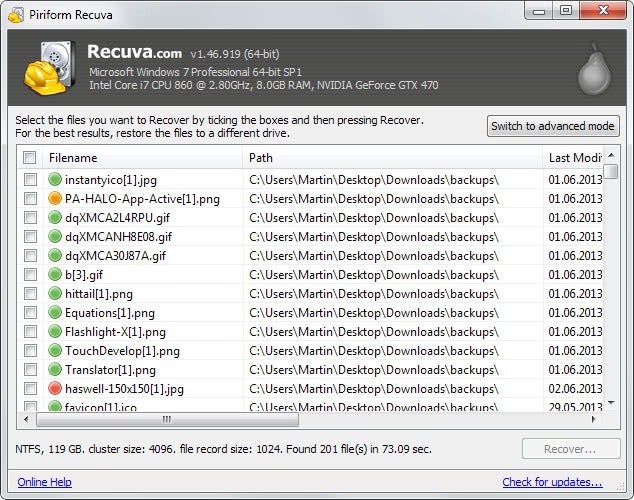
El programa muestra todos los archivos que encontró después en la ubicación. Indica la posibilidad de recuperación de un archivo con colores para que sepa inmediatamente si los archivos que está buscando pueden ser recuperables o no.
Puede activar el modo avanzado con un clic en el botón que abre un filtro de búsqueda en la parte superior que puede utilizar para limitar la lista de resultados.
También muestra un panel de vista previa a la derecha que le da información sobre un archivo seleccionado. Las imágenes se muestran, por ejemplo, como vistas previas en miniatura aquí.
Para recuperar archivos, selecciónelos y haga clic en el botón de recuperar después.
Consejos
- Si recupera archivos, seleccione una ubicación de almacenamiento diferente para hacerlo. Si tiene mala suerte, puede sobrescribir el espacio de almacenamiento de los archivos que desea recuperar de otra manera.
- Recuva no sólo puede escanear archivos sino también contenidos. Esto es útil si no recuerda el nombre del archivo pero conoce una frase o palabra usada en el documento.
- Usted puede ordenar las….
Publicaciones relacionadas:
 Obtención del error de Windows 7 Update 80248015? Usted no está solo
  Microsoft lanza .NET Framework 4.7.1
  Windows 10 Build 16257: corrige las molestias en los bordes, presenta Eye Control
  Bloqueo de instalaciones de .Net Framework 4.7
  Se presenta Windows 10 S, el nuevo Windows RT?
  Cómo descargar la actualización de Windows 10 Creators Update
  No mover Carpetas especiales en Windows a root
  Cómo quemar imágenes de la papelera sin el archivo de referencia
  Trampa para Niños Pequeños
  Gestor de temas AlienGUIse
  Vssvc.exe
  La última aplicación de cierre de Windows