
Es bastante difícil mantener una visión general sobre la extensión y los permisos de las aplicaciones en el navegador Chrome, especialmente si has instalado varias.
Aunque puedes buscar los permisos de las extensiones individuales abriendo chrome://extensiones y haciendo clic en el enlace de permisos junto a cada extensión, no es realmente útil si quieres una visión general rápida de todas las aplicaciones o extensiones instaladas en el navegador.
La nueva extensión de la Guardia de Privacidad viene al rescate. Asigna categorías de riesgo a cada aplicación y extensión que tengas instalada en Chrome, lo que hace mucho más fácil obtener una visión general.
Una vez que hayas instalado la extensión, que requiere acceso a tus datos en chrome.google.com y permisos para administrar tus aplicaciones, extensiones y temas, puedes cargar la evaluación con un clic en el icono de la extensión en la interfaz de Chrome.
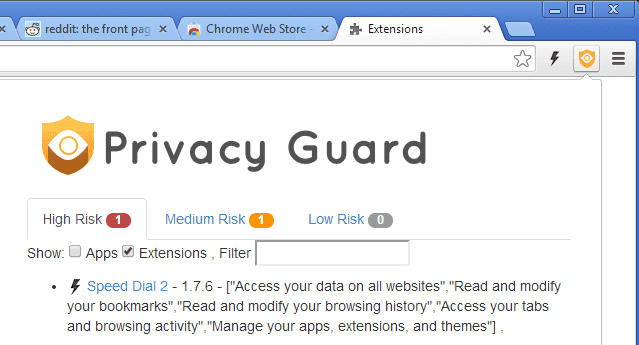
Sólo muestra las extensiones por defecto, que clasifica en categorías de alto, medio y bajo riesgo. Todas las extensiones instaladas se asignan a una categoría, de modo que se puede obtener una visión general fácilmente con un total de dos clics.
Cada extensión está listada con todos sus permisos y eso es todo. Aparte de la clasificación en sí, depende de usted interpretar los resultados.
Esto puede ser fácil a veces si una prórroga solicita permisos que realmente no necesita, o no tan fácil si no está seguro de lo que hacen los permisos individuales.
Puedes utilizar esta página de asistencia en el sitio web de asistencia de Google para obtener información sobre los permisos que figuran en ella.
Si una extensión solicita muchos permisos, como la extensión de marcación rápida 2 de la captura de pantalla anterior, puede buscar una alternativa que solicite menos permisos pero que ofrezca una funcionalidad similar.
Esto puede no ser posible todo el tiempo, y si considera que una extensión es esencial, puede decidir mantenerla habilitada en Chrome a pesar de los permisos que tiene.
Puedes habilitar el análisis de las aplicaciones con un clic en la casilla de verificación de aplicaciones en la interfaz de Privacy Guard. Esto agrega todas las aplicaciones instaladas a las categorías de riesgo para que tú también puedas revisarlas.
Existe un filtro de búsqueda que puede utilizarse para encontrar extensiones o aplicaciones específicas. Puedes buscar por nombre, por ejemplo, o por autor.
El desarrollador planea añadir una opción a Privacy Guard en un futuro próximo que resaltará los cambios del editor de la aplicación. Esta es una de las características más solicitadas a la luz de las recientes adquisiciones de extensiones que más tarde se han convertido en adware.
Palabras finales
Privacy Guard es una útil extensión para Chrome que puedes usar como una extensión de una sola vez ahora mismo para comprobar todas las extensiones y permisos de las aplicaciones en tu versión de Chrome. Una vez que se implementen las notificaciones de cambio de propiedad, incluso puede tener sentido tenerlo instalado y funcionando en todo momento en el navegador.
Publicaciones relacionadas:
 FasterChrome acelera la navegación por Chrome
  Skyload: descargador de música y video para Chrome y Chromium
  Sorpresa (no): Las extensiones pueden afectar el rendimiento de un navegador
  Buscar marcadores duplicados o rotos en Google Chrome
  Google Chrome marca todos los sitios HTTP como no seguros a partir de hoy
  Google revela lo bien que funciona la función de bloqueo de la reproducción automática de Chrome
  Google promete una mejor protección contra las instalaciones engañosas de cromo en línea.
  Google prueba la nueva función de perma-silencio para los sitios en Chrome
  Janus Workspace para Chrome: cargar los sitios en la Nueva Pestaña
  Chrome en Android: salvador de datos para videos, descargas, noticias personalizadas
  Opera es una opción atractiva para los usuarios de Chrome que se quedan atrás
  Averigua más sobre las palabras que usan Nifty for Chrome