

La aplicación Notes nativa de Apple en su iPhone es una de las formas más convenientes de tomar notas, pero hay algunos problemas que las personas encuentran con la aplicación. Si ha perdido notas o ha notado que las notas desaparecen en su iPhone, este artículo es su guía para recuperarlas. Las notas de iPhone que desaparecen o la pérdida de toda la aplicación de notas son problemas comunes. A partir de iOS 10, la aplicación Notes en el iPhone se puede eliminar por completo, por lo que cubriremos cómo reinstalar la aplicación Notes en su iPhone. Si se está preguntando dónde desaparecieron notas específicas, no se preocupe, veremos cómo recuperar sus notas perdidas usando iCloud. También le mostraremos cómo recuperar notas que eliminó accidentalmente. Ya sea que necesite encontrar notas perdidas, volver a descargar la aplicación Notas o recuperar notas, lo tenemos cubierto. Aquí tiene todo lo que necesita para recuperarlos (y la aplicación Notas de iPhone).
Cómo reinstalar la aplicación Notes en iPhone Cómo recuperar notas de iPhone que desaparecieron Cómo recuperar notas borradas en iPhone
Índice de contenido
Cómo reinstalar la aplicación Notes en iPhone
Este es el problema de la aplicación Notes más fácil de solucionar. Si simplemente no puede encontrar la aplicación Notas, deslícese hacia abajo desde el medio de la pantalla de inicio. Esto abrirá la búsqueda de Siri en tu iPhone. Escriba notas; Si el ícono de la aplicación no aparece en sus opciones de búsqueda o si aparece en App Store, se eliminó de alguna manera. Tenga en cuenta que la aplicación Notes solo se puede eliminar de un iPhone con iOS 10 o posterior. A continuación, le indicamos cómo reinstalar la aplicación Notes y recuperar sus notas en el iPhone:
Abra la App Store en su iPhone.
Toque Buscar y busque Notas.
Busque la aplicación Apple Notes y vuelva a descargarla.
Cuando abra la aplicación Notes reinstalada, lo dirigirá a iCloud. Permita que lo lleve a Configuración.
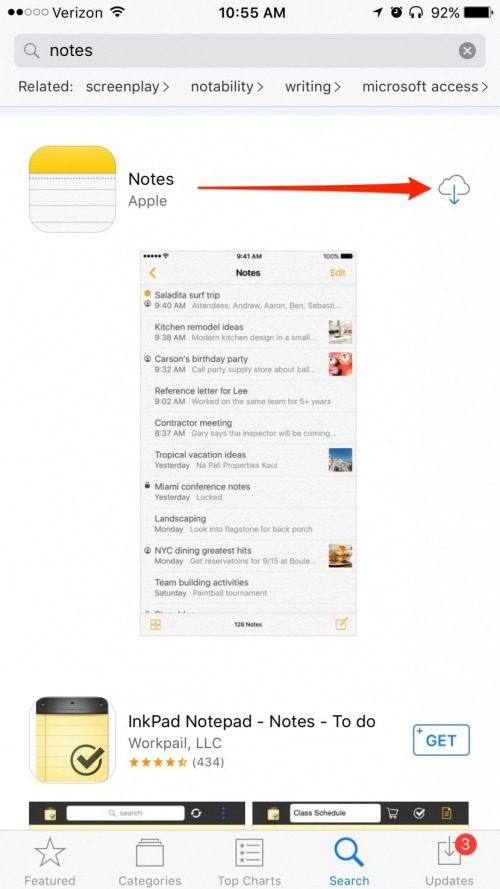
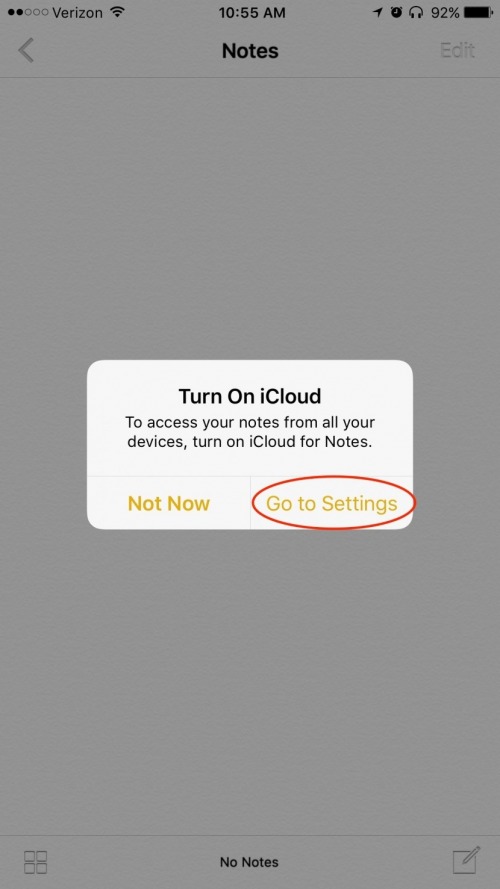
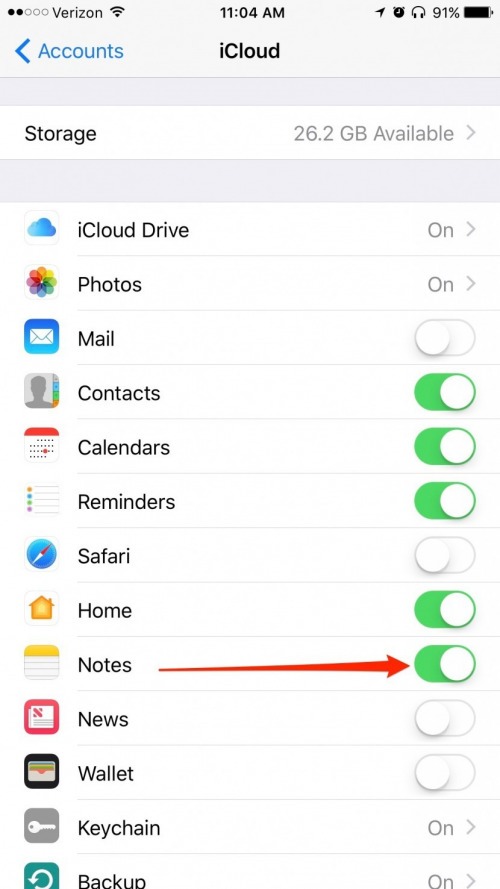
Toque iCloud, luego active Notas dentro de la configuración de iCloud. Luego regrese a la aplicación Notas y se recuperarán todas sus notas de iCloud.
Desafortunadamente, si tenía notas almacenadas localmente en su iPhone que no estaban en iCloud cuando eliminó la aplicación Notas, la única forma de recuperar esas notas perdidas es restaurar una copia de seguridad de iPhone que las incluye. Si tenía las copias de seguridad de iCloud activadas automáticamente, debería poder restaurar una copia de seguridad lo suficientemente reciente como para no perder otra información en el proceso. Pude hacer esto después de eliminar mi aplicación Notas para este artículo. No es muy divertido borrar y restaurar tu iPhone, pero si esas notas eran importantes para ti, es bueno que recuperarlas sea posible.
Cómo recuperar notas de iPhone que desaparecieron
Si tiene notas en su iPhone que han desaparecido, existe una solución fácil para recuperarlas, si las notas que desaparecieron eran parte de su iCloud, Gmail, Yahoo u otra cuenta de correo. Si las notas que ha perdido se almacenaron localmente, Deberá restaurar una copia de seguridad de iPhone anterior para recuperar esas notas (aquí se explica cómo recuperar una copia de seguridad de iPhone). De lo contrario, recuperar sus notas es fácil gracias a iCloud y otros servicios en línea. Para recuperar notas de iPhone que han desaparecido:
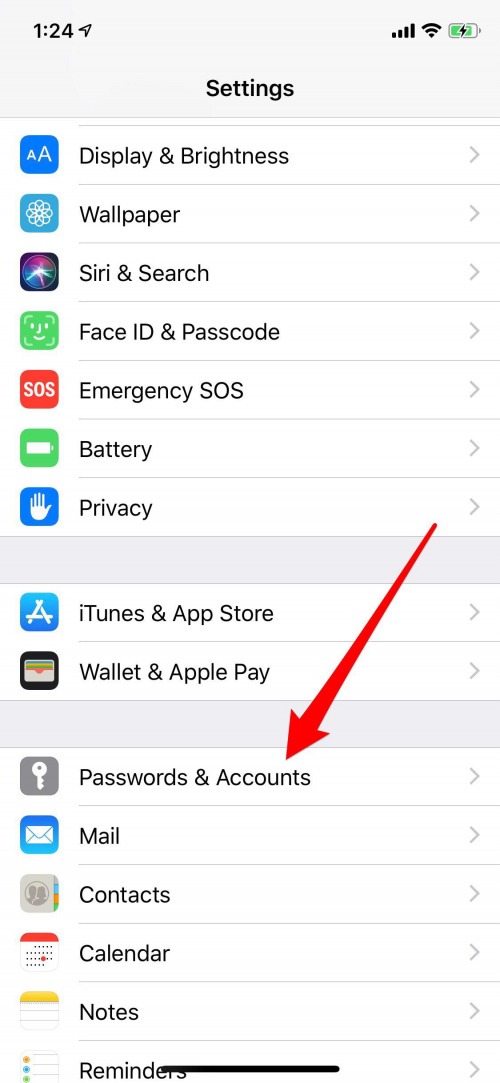
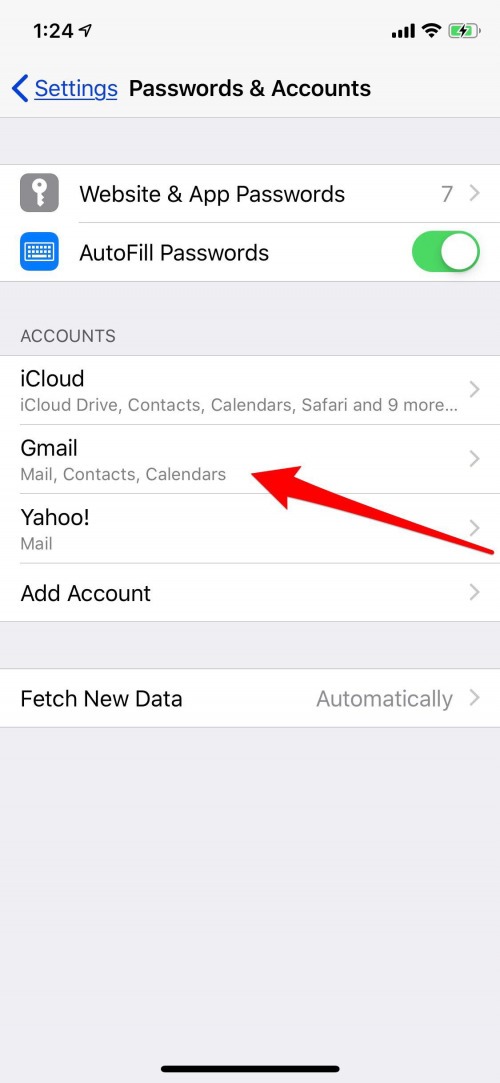
Abra la aplicación Configuración en iPhone.
Seleccione Contraseñas y cuentas.
En Cuentas, seleccione iCloud, Gmail, Yahoo u otro proveedor de correo que haya utilizado para Notes.
Activar Notas.
- Regrese a la aplicación Notas y deslice el dedo hacia abajo desde la parte superior para actualizar y recuperar esas notas perdidas.
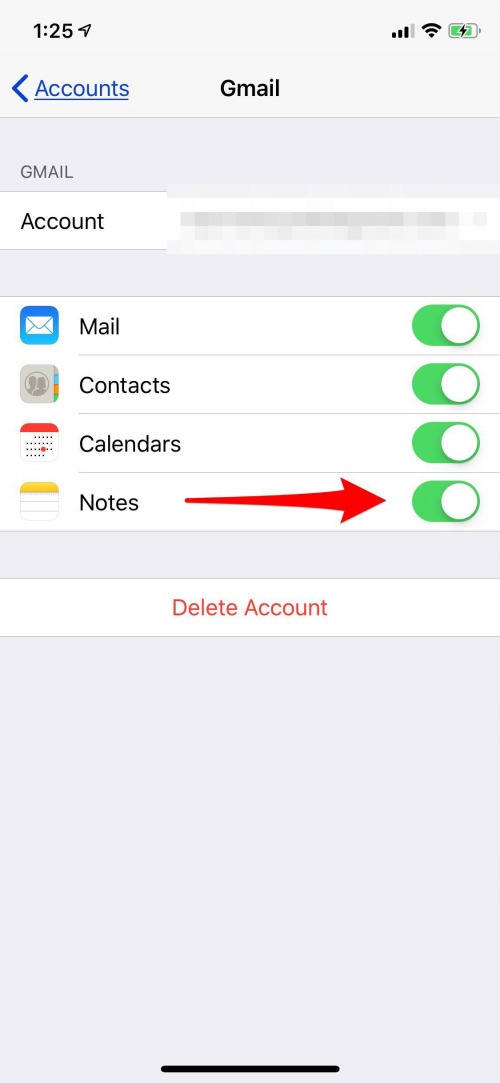
Puede hacer esto para cualquiera o todas las demás cuentas de correo electrónico que tenga. Al activar Notas en sus cuentas de correo, se recuperarán todas las notas que haya almacenado en esas carpetas dentro de la aplicación Notas. Si ha perdido notas que estaban en su iPhone, deberá restaurar una copia de seguridad del iPhone, como se mencionó anteriormente.
Una buena práctica es configurar tu iCloud en tu carpeta de notas predeterminada, lo que te ayudará a asegurarte de que no pierdas ninguna nota en el futuro. Puede hacer esto yendo a Notas en la aplicación Configuración, seleccionando Cuenta predeterminada y seleccionando iCloud. También puede desactivar la cuenta “En mi iPhone” aquí para que todas las notas de su iPhone sean parte de un servicio en la nube en línea como iCloud o Gmail.
Cómo recuperar notas eliminadas en iPhone
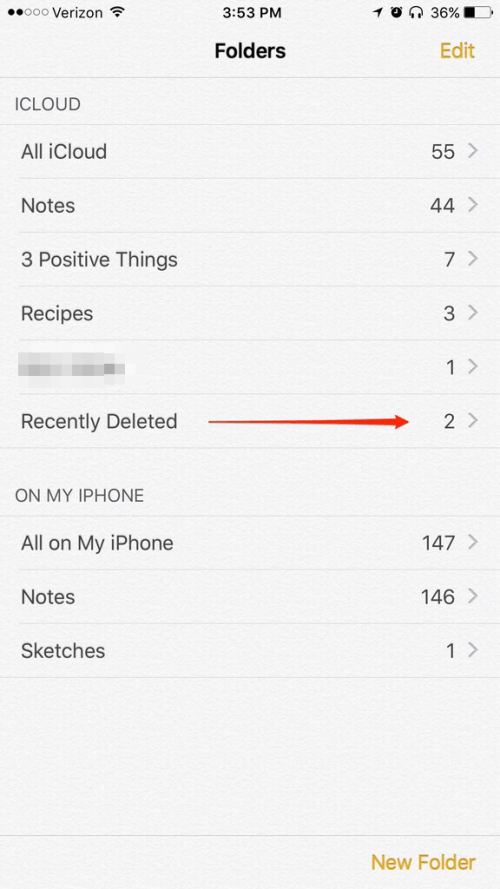
Las notas que ha eliminado recientemente en su iPhone aparecen en una carpeta especial dedicada a las notas eliminadas recientemente. Las notas permanecerán en la carpeta eliminada recientemente durante 30 días, después de lo cual se eliminarán por completo de su dispositivo. Si recientemente eliminó una nota y se dio cuenta de que necesita recuperarla, aquí le mostramos cómo recuperar notas eliminadas en el iPhone:
Abra la aplicación Notas en iPhone.
Asegúrese de estar en la vista Carpetas en la aplicación Notas. De lo contrario, toque la flecha hacia atrás en la esquina superior izquierda hasta que lo esté.
Cada cuenta (iCloud, Gmail, En mi iPhone, Yahoo, etc.) tiene su propia carpeta Eliminada recientemente. Si no está seguro de dónde se almacenó la nota que eliminó, simplemente verifique cada carpeta.
Toque la carpeta Eliminados recientemente para revisar sus notas eliminadas y encontrar la que desea recuperar.
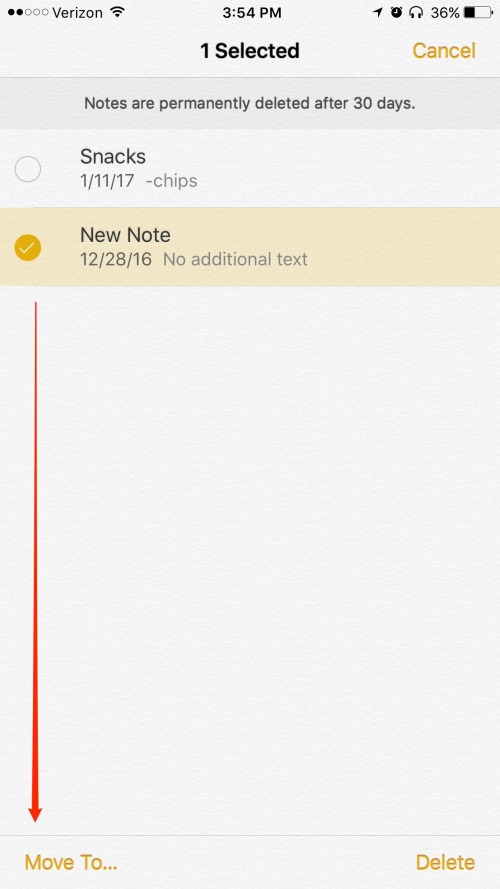
Para recuperar una nota, eliminándola de la carpeta eliminada y moviéndola de nuevo a su carpeta de notas normal, toque Editar en la esquina superior derecha.
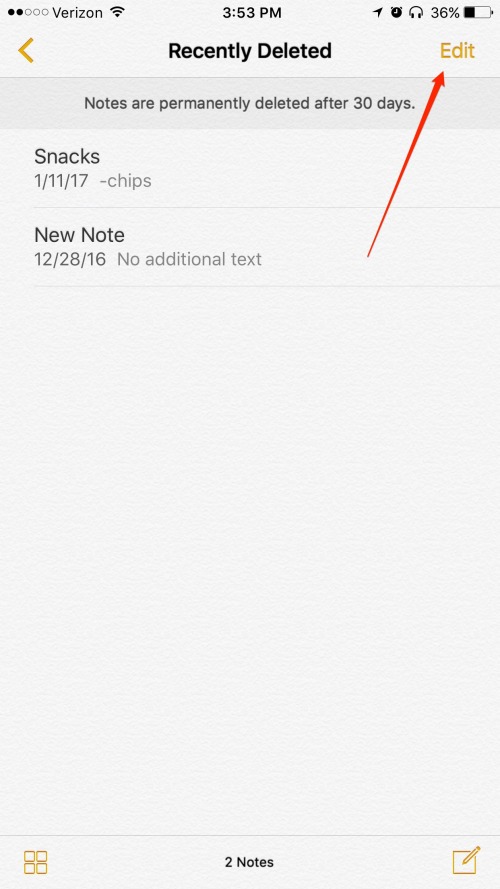
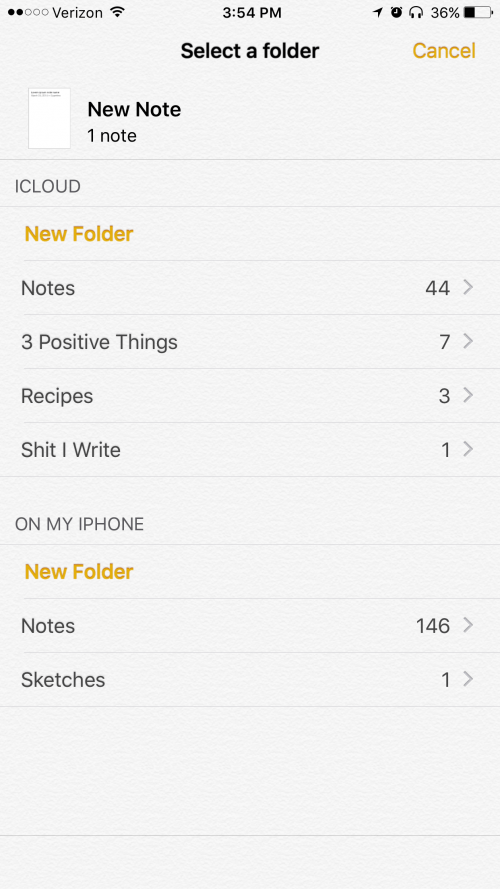
Seleccione las notas que desea recuperar. Toca Mover a …
Seleccione la carpeta a la que desea mover las notas.
¿Qué otros problemas tienes en la aplicación Notes de tu iPhone? ¡Háganos saber en los comentarios y actualizaremos este artículo para incluir soluciones!
Haber de imagen principal: Kaspars Grinvalds / Shutterstock
Publicaciones relacionadas:
 Revisión de Wicked Ball: juguete para mascotas autónomo que mantiene a los perros y gatos entretenidos
  Cómo habilitar las actualizaciones automáticas de software de iPhone
  Cómo compartir una contraseña de forma segura con AirDrop
  Cómo cambiar el sello de fecha y hora en las fotos de su iPhone
  Cómo habilitar la cuadrícula en la cámara de su iPhone y por qué la regla de los tercios es su amiga
  Cómo arreglar fotos de iPhone al revés
  Altavoz Bluetooth: Revisión de sonido Logitech MX
  Cómo apagar Siri en tu iPhone
  Cómo borrar el historial de búsqueda en Instagram en iPhone
  Los 5 mejores accesorios para iPad Pro
  Es oficial: el evento de iPhone del décimo aniversario de Apple tendrá lugar el 12 de septiembre
  Los mejores consejos de profesionales para su año más productivo