
Este es un consejo increíblemente útil que encontré en la revista APC.
Cuando haya estado trabajando en el equipo durante uno o dos días y esté comenzando a disminuir la velocidad y tenga dificultades para abrir el menú de inicio, es probable que haya llegado el momento de restablecerlo. El restablecimiento borra la RAM y hace que el sistema vuelva a funcionar de nuevo.
El escritor anónimo de Shipping Seven también tuvo esta sugerencia:
Windows ocasionalmente entra en un estado extraño donde, bueno, las cosas simplemente dejan de funcionar – el menú de inicio ya no lanza algunas aplicaciones, los enlaces en Internet Explorer no funcionan, los menús contextuales dejan de funcionar, etc.*
En lugar de reiniciar Windows para que las cosas vuelvan a funcionar, intente cerrar la sesión y volver a iniciar sesión. Cuando Windows (y las aplicaciones que se conectan al intérprete de órdenes de Windows) entran en un estado extraño, no es necesario reiniciar; un cierre de sesión cierra el Explorador de Windows y un inicio de sesión lo carga de nuevo.
Esto me pasaba de vez en cuando, pero desde el SP1 no ha pasado ni una vez.
Alternativamente, hay una manera mucho más fácil de conseguir que su equipo funcione sin problemas de nuevo y eliminar todo el proceso de inactividad.
- Crear un nuevo acceso directo en el escritorio
- En el campo de entrada tipo: %windir%system32rundll32.exe advapi32.dll,ProcessIdleTasks
- Haga clic en ‘Siguiente’ y nombre el acceso directo.
- Cuando se ejecuta este acceso directo, el sistema debería detenerse durante unos segundos para recuperar la memoria RAM antes de volver a acelerar a medida que la utiliza.
Hay otra alternativa que puede probar cuando Windows comience a actuar de forma extraña de repente. En lugar de cerrar la sesión una y otra vez, reiniciar Windows o ejecutar el comando mencionado anteriormente, puede intentar eliminar el proceso del explorador en el Administrador de tareas de Windows.
Simplemente use Ctrl-Shift-Esc para cargar el Administrador de tareas. Allí necesita localizar el proceso explorer.exe (Explorador de Windows), haga clic con el botón derecho del ratón sobre él y seleccione reiniciar si la opción está disponible.
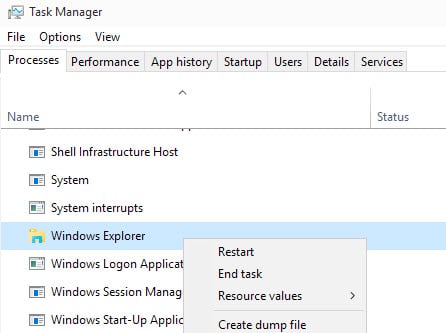
Es posible que reiniciar no sea una opción en versiones anteriores de Windows. En este caso, seleccione “Finalizar tarea” y, a continuación, Archivo> Ejecutar nueva tarea. Escriba explorer.exe y presione enter en la pantalla para iniciar una nueva instancia del Explorador de esta manera.
Espero que esto le sea útil.
Resumen Article NameDon’t Reset!DescripciónPor qué no es necesario reiniciar el equipo cuando Windows comienza a ralentizarse después de algún tiempo de uso.AuthorMartin Brinkmann Advertisement
Publicaciones relacionadas:
 Cómo configurar Escritorio remoto en Windows
  Un vistazo de cerca a la característica de la línea de tiempo de Windows 10
  Configuración de la reducción de la superficie de ataque en Windows 10
  Microsoft elimina la opción de creación de sistema de archivos ReFS de Windows 10 Pro
  Amplíe la compatibilidad con Windows Vista mediante la instalación de actualizaciones de Windows Server 2008
  Windows 10: permitir aplicaciones desde el análisis de la tienda solamente
  Escanee, convierta y grabe automáticamente documentos de varias páginas
  Blog de Windows Longhorn
  Sistemas en Vivo Amarok ya está disponible para Windows
  Registrar tipos de archivo para el Panel de vista previa del Explorador en Vista
  Ahorre energía con el enfriamiento local