
La Tienda de Windows 8 le permite explorar e instalar aplicaciones que puede ejecutar desde la página de inicio del sistema operativo. Al abrir la página de una tienda de aplicaciones, obtendrá información sobre el tamaño de la descarga, pero una vez que se instala una aplicación, hasta ahora no había ninguna opción para mostrar realmente el uso de almacenamiento en disco de una aplicación rápidamente desde la página de inicio.
Aunque esto puede no ser un problema la mayor parte del tiempo, ya que los tamaños medios de las aplicaciones están por debajo de los 100 Megabytes, puede convertirse en un problema en sistemas con poco espacio disponible en disco. Si piensas en el próximo dispositivo Surface RT de Microsoft, por ejemplo, te darás cuenta de que sólo incluye 32 Gigabytes de almacenamiento para el sistema operativo y los datos, lo mismo puede ser cierto para los sistemas en los que Windows está instalado en una unidad de estado sólido, ya que parece que las aplicaciones se instalan automáticamente en la unidad de Windows sin opción de instalarlas en ningún otro lugar.
Mostrar el tamaño de las aplicaciones de Windows 8
Microsoft ha añadido una opción a la versión final de Windows 8 para mostrar los requisitos de almacenamiento de todas las aplicaciones instaladas en el sistema. Para visualizar la información, debe estar en la página de inicio del sistema. Mueva el ratón a la esquina inferior o superior derecha de la pantalla y seleccione la configuración en el menú Charms. También puede pulsar Windows-C para abrir el menú Amuletos y seleccionar Ajustes con el ratón o las teclas de cursor y volver a la pantalla.
Seleccione Change PC Settings y, a continuación, abra el panel de control de la página de inicio. Aquí necesita hacer clic en General primero, y localizar la sección Almacenamiento disponible en esa página. Windows muestra el almacenamiento gratuito disponible en la página. Para ver los tamaños de las aplicaciones, haga clic en el botón Ver tamaños de aplicaciones aquí.
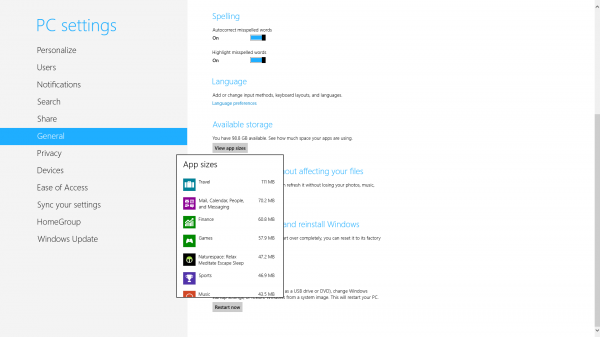
Todas las aplicaciones que se instalan en el sistema se enumeran con su nombre y tamaño en el disco duro aquí. La lista está ordenada por tamaño desde la aplicación más grande hasta la más pequeña. Sólo una aplicación predeterminada tiene un tamaño de más de 100 Megabytes, mientras que el resto requiere 70 o menos Megabytes de almacenamiento. La aplicación por defecto más pequeña tiene un tamaño de menos de 500 Kilobytes.
Sin embargo, no puedes desinstalar aplicaciones directamente desde el menú. Para desinstalar una aplicación que ya no necesita o que requiere demasiado almacenamiento, debe volver a la página de inicio. Haz clic con el botón derecho del ratón en la aplicación y selecciona Desinstalar en el menú de la barra de herramientas en la parte inferior para eliminarla del sistema.
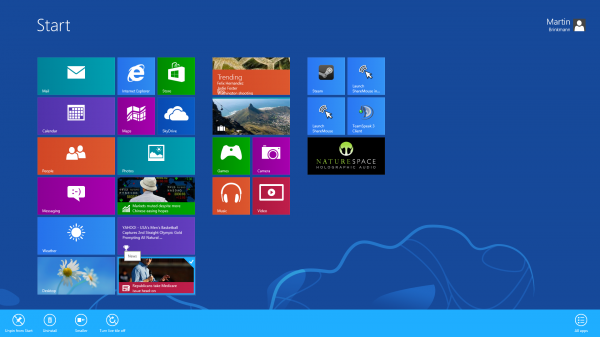
Si la aplicación no aparece en esta lista, haz clic con el botón derecho del ratón y selecciona Todas las aplicaciones en la parte inferior derecha de la pantalla. Muestra todas las aplicaciones y programas instalados, no sólo los que están anclados en la página de inicio de Windows 8.
Anuncio
Publicaciones relacionadas:
 Windows Sets es más que una interfaz con fichas para programas
  Microsoft se enfrenta con DPA holandés en la privacidad de Windows 10
  Microsoft Paint se moverá a la tienda de Windows
  Abra directamente los applets del Panel de control de Windows
  Microsoft debe dejar de bloquear las actualizaciones en los equipos con Windows 7 y 8.1.
  Desactivar sugerencias de uso compartido en Windows 10
  Escucha la música de tu amigo con Reble
  Impresión Web inteligente HP
  Parche Uxtheme.dll de Windows XP Service Pack 3
  Corrección por falta de propiedades de pantalla
  Función de copia a ruta oculta de Vista
  La búsqueda de archivos de Windows más rápida acaba de mejorar