
Probablemente ya sabe que las aplicaciones de Windows 8 se ejecutan en pantalla completa sin los controles de ventana habituales que se encuentran al ejecutar aplicaciones de escritorio (actualización: Microsoft ha agregado mejores controles en Windows 8.1 Update 1). Sin los controles, puede que no sea obvio cómo cerrar las aplicaciones una vez abiertas, especialmente porque tampoco tienes una barra de tareas en la que se muestren las aplicaciones abiertas.
Las tres opciones que Microsoft ha pensado son cerrar aplicaciones usando el gestor de tareas, usando el atajo de confianza Alt-F4 (que puede no funcionar para todas las aplicaciones aparentemente) o usando un gesto con el dedo o el ratón. Para abrir el gestor de tareas, debe utilizar el acceso directo Ctrl-Shift-Esc, localizar la aplicación o aplicaciones que desea cerrar y utilizar los controles disponibles en el gestor de tareas para finalizar los procesos.
El gesto funciona de la siguiente manera: mientras la aplicación está abierta, mueva el cursor del ratón a la parte superior de la pantalla hasta que se convierta en una mano. Una vez que aparezca la mano, mantenga pulsado el botón izquierdo del ratón y desplácelo hasta la parte inferior de la pantalla, momento en el que se cierra automáticamente.
Mover el ratón hacia arriba y hacia abajo no es la forma más cómoda de cerrar aplicaciones, y no está claro por qué Microsoft no agregó una preferencia para reducir la forma en que se necesita mover hacia abajo para cerrar aplicaciones.
Sergey Tkachenko debe haber tenido pensamientos similares y decidió hacer algo al respecto. Su aplicación gratuita Close Threshold for Metro Apps te permite modificar la distancia que necesitas para mover el ratón y cerrar aplicaciones.
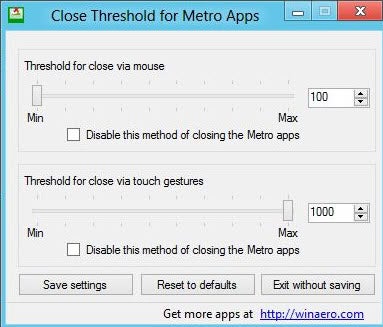
Para ello, basta con mover el control deslizante del ratón o los gestos táctiles hacia abajo desde su valor predeterminado de 1000. El valor mínimo es 100, lo que reduce la distancia que necesitas para cerrar la aplicación a menos de un cuarto de la distancia original.
Es necesario grabar las parametrizaciones una vez modificados los valores umbral. Esto cierra y reinicia el proceso del explorador para que la nueva configuración esté disponible de inmediato. Puede que te lleve un par de intentos antes de hacerlo bien, pero definitivamente está mejorando el cierre de las aplicaciones bajo Windows 8. Si se encuentra con problemas, puede hacer clic en el botón de restablecimiento para restaurar la configuración original.
Resumen12345 Author Rating  no hay clasificación basada en 0 votos Software NameClose Threshold for Metro AppsSistema OperativoWindowsLanding Pagehttp://winaero.com/comment.p.
Publicaciones relacionadas:
 Microsoft revela las ediciones de Windows 10
  Windows, SSDs y desfragmentación: la respuesta definitiva
  Personalizar el menú Inicio de Windows 10
  Lanzamiento del tema de escritorio Steam para Windows 7
  Utilice el teclado para controlar el ratón en Windows
  ¿Cuál es el mejor limpiador de sistemas gratuito para Windows?
  La actualización de RefreshPC 2.0 elimina los falsos positivos de malware
  Desactivar la interfaz de cinta del Explorador de Windows en Windows 8
  Mostrar notificaciones de actualizaciones de Windows en el escritorio de Windows 8
  Internet Explorer Administration Kit 10 disponible
  Evernote Skitch: aplicación gratuita de captura de pantalla para Windows
  Cómo hacer su Windows más rápido que nunca antes