
SiteDelta Watch y SiteDelta Highlight son dos WebExtensions para Firefox y Chrome que añaden al navegador la funcionalidad de monitorización de sitios web.
Ambos comprueban un sitio para los cambios y le notifican sobre ellos, y la diferencia principal entre los dos es que Watch lo hace automáticamente y Highlight sólo al conectarse.
La vigilancia de las páginas web puede mejorar los flujos de trabajo. Estoy monitoreando una página específica en un sitio de compras por ejemplo — Lego — para obtener notificaciones cuando un producto que me interesa esté disponible.
Puedes hacer lo mismo para otras actividades como la investigación, obtener actualizaciones de noticias, los perfiles de medios sociales de tus amigos, nuevos medios en páginas web y mucho más.
Ambas extensiones del navegador son sucesoras de la extensión de legado SiteDelta de Firefox.
Índice de contenido
SiteDelta Watch
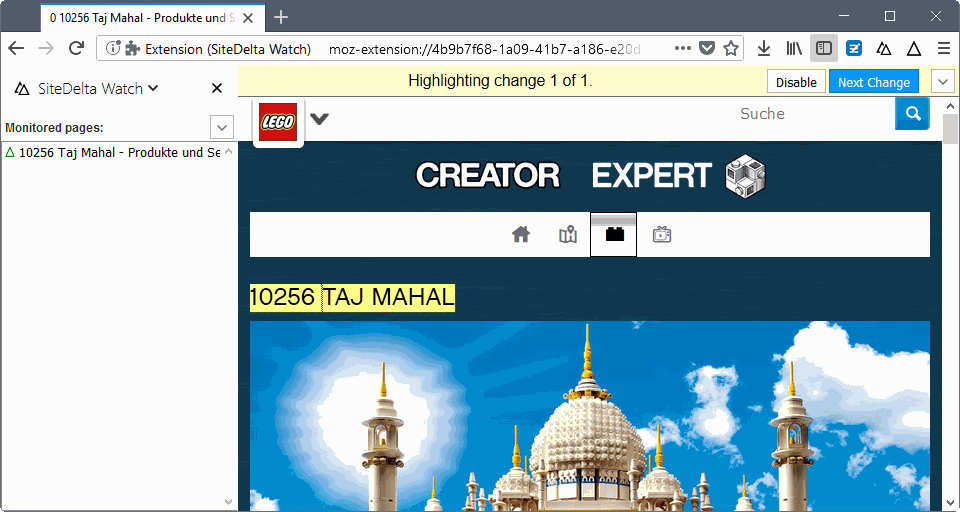
SiteDelta Watch añade un icono a la barra de herramientas de Firefox después de la instalación. Abre la lista de páginas monitorizadas en la barra lateral también por defecto, pero esa lista está vacía obviamente después de la instalación.
Puedes añadir cualquier página web pública a la lista de páginas monitorizadas haciendo clic en el icono de la extensión. Ahí tienes dos opciones:
- Abra la configuración para ajustar los parámetros de monitoreo.
- Añade la página.
El monitoreo comienza tan pronto como se agrega la página a la lista de páginas web monitoreadas. Es posible que desee abrir la configuración después de la instalación, ya que puede modificar ciertos parámetros de monitorización con ella.
Tenga en cuenta que la configuración es válida para todas las páginas monitorizadas. Esto es lo que puede modificar en las preferencias:
- Eliminar los estilos de página (desactivado de forma predeterminada).
- Esquema de inclusión y exclusión de regiones (esquema de los cambios).
- Compruebe las eliminaciones (sí) y las imágenes (no).
- Ignora el caso y los números (ambos discapacitados).
- Cambie la frecuencia de exploración de 1440 minutos a otro valor en minutos.
Usted controla las páginas monitoreadas usando la barra lateral en Firefox, pero también puede hacerlo en la página de preferencias.
Puede realizar escaneos manuales desde el menú de la barra lateral o desde las preferencias. Simplemente seleccione una página en la barra lateral y haga clic en el icono de la flecha hacia abajo para mostrar las opciones. Seleccione la página de escaneado para ejecutar un escaneado manual en ese momento.
Puede marcar las páginas como vistas, borrarlas o abrirlas desde el menú. Las preferencias vienen con una opción de importación y exportación además de eso.
SiteDelta Watch viene con opciones para incluir o excluir partes de una página de ser monitoreada. Si sólo le interesa una pequeña parte, por ejemplo, puede excluir el resto o incluir sólo esa parte.
Esto se controla después de agregar una página a la lista de recursos web monitoreados. Haga clic en el icono de la flecha hacia abajo que aparece en la barra de notificación, y comience a modificar la configuración según le parezca más conveniente.
Destacado de SiteDelta

SiteDelta Highlight es la segunda extensión que se puede usar para el monitoreo de páginas web. Esta extensión comprueba las páginas sólo al conectarse, pero lo hace más a fondo que SiteDelta Watch.
Puede usar Highlight para monitorear sólo partes específicas de una página, o excluir partes de una página
Se añade una página web haciendo clic en el icono de la extensión en la barra de direcciones del navegador. Puedes añadirla inmediatamente a la lista de páginas monitorizadas, abrir la configuración o las opciones avanzadas.

Para usar la configuración personalizada de una página, haga clic en el pequeño icono de la flecha hacia abajo después de hacer clic en el icono de la barra de herramientas principal de SiteDelta Highlight.
Allí se encuentran las opciones de configuración habituales, y dos para incluir o excluir regiones. Haga clic en “añadir nuevo”, y luego seleccione una región que desee incluir o excluir haciendo clic en ella en la página.
La extensión añade las reglas a la lista de regiones incluidas o excluidas automáticamente; no hay que buscar identificadores en el código fuente, eso es bueno.
Las opciones de configuración del núcleo son idénticas a las incluidas en SiteDelta Watch. Una diferencia es la nueva opción “habilitar el menú contextual de SiteDelta en las páginas y el botón” que se puede activar.
Palabras finales
Ambas extensiones de SiteDelta monitorean páginas web, pero tienen diferentes escenarios de uso. SiteDelta Watch automatiza el chequeo para que usted reciba notificaciones una vez al día (por defecto) si el contenido cambió en una página web monitoreada sin visitarla.
SiteDelta Highlight ofrece un monitoreo más granular, pero requiere que usted visite la página web activamente para iniciar un escaneo en busca de cambios en ella.
El desarrollador señala que puedes correr ambas extensiones una al lado de la otra si quieres.
Publicaciones relacionadas:
 Guardar cualquier página web como un único archivo en Chrome o Firefox
  Google prueba la nueva posición del botón “Nueva Pestaña” en Chrome
  Usa el Administrador de Tareas de Chrome para averiguar qué sitio o extensión lo retrasa
  Google presenta nuevas funciones de seguridad en Chrome para Windows
  Experimenta una Web sin Neutralidad de Red en el Chrome
  Silverdog: un cortafuegos de sonido para Chrome
  Netmonitor para Chrome muestra las solicitudes de fondo
  Proyecto Eraser: reducir la complejidad de Google Chrome
  Chrome difiere la reproducción de medios en las pestañas de fondo
  Destacar los enlaces de las fuentes en los foros de Reddit NSFW
  Muestra las respuestas mientras escribes en Chrome para Android
  Cómo buscar actualizaciones en Google Chrome