
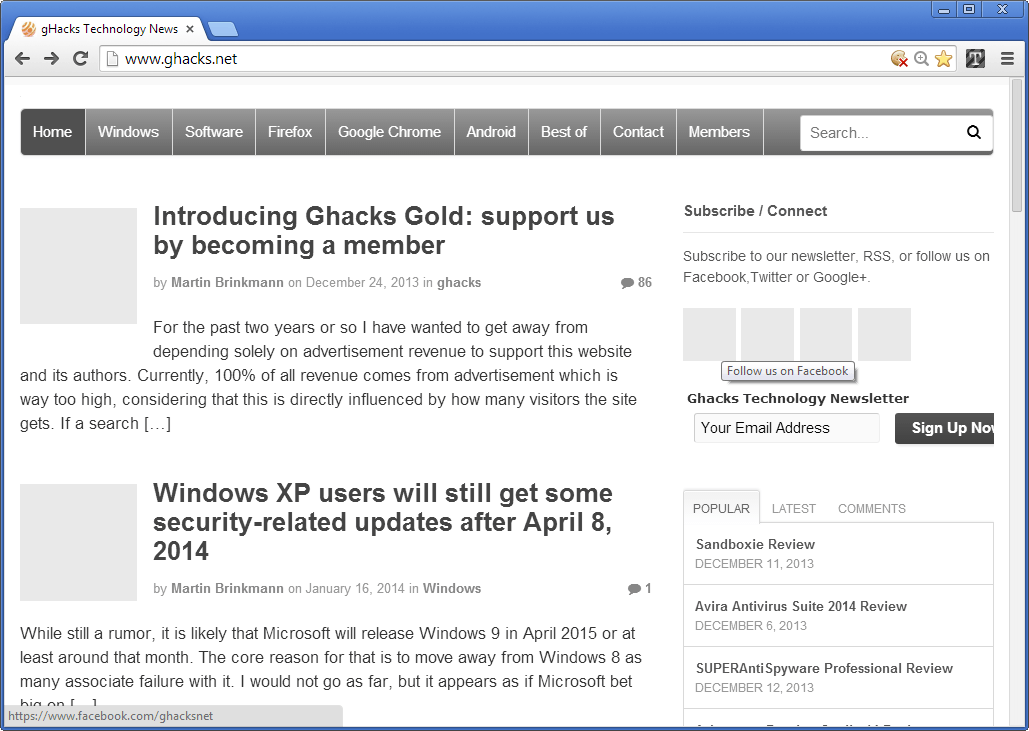
Dependiendo del diseño de un sitio web, la combinación de colores, la elección de las fuentes y los elementos de la página que se muestran en él, la lectura del texto puede ser una experiencia libre de distracciones, o más bien una distracción.
Si alguna vez lees un texto mientras se muestra un anuncio parpadeante en la misma página al mismo tiempo, sabes que esto puede distraer bastante.
Si bien hay formas de lidiar con esas molestias, usando un bloqueador de anuncios por ejemplo o desactivando Flash y otros plugins para reducir la posibilidad de que eso suceda, hay otras formas de lidiar con esos problemas.
Las llamadas extensiones de legibilidad mejoran la forma en que se muestra la página. Encontrarás varias en nuestras mejores listas de extensiones para Chrome y Firefox. Todas tienen en común que tienes que invocar la funcionalidad de la extensión o el usercript, normalmente haciendo clic en un botón.
Modifican el diseño de la página, de modo que terminas con una versión básica de la misma que se concentra sólo en el título, el texto y las imágenes en texto.
El modo de texto es algo diferente de esas extensiones. Mientras que modifica visualmente las páginas web en las que lo ejecutas, mantiene el diseño general intacto.
Como pueden ver en la imagen de arriba, el diseño de la portada de Ghack sigue ahí. Los únicos elementos que faltan son las imágenes, los contenidos animados, los vídeos y otros elementos como los iconos de las redes sociales.
Lo que también notará es que el esquema de color ahora es en escala de grises. Aunque eso no hace una gran diferencia en un sitio como Ghacks, puede mejorar la legibilidad en los sitios web de colores.
Esto funciona bien en la mayoría de los sitios web, y una vez activado, puedes usarlo en cualquier pestaña del navegador sin tener que activar la función de nuevo. Puedes volver a desactivar el modo de sólo texto en cualquier momento con otro clic en el icono de la extensión.
Hay sitios en los que la extensión no funciona correctamente, o hará modificaciones para que el sitio subyacente sea menos utilizable. Este es el caso, por ejemplo, de los sitios web con muchas imágenes, en los que las imágenes constituyen el contenido principal, o son necesarias para comprender el contenido, o en algunos sitios en los que el color de la fuente del texto no juega bien con el color de fondo.
En cuanto a las opciones, tienes tres que puedes personalizar. Primero, puedes reemplazar el reemplazo de la imagen predeterminada con diferentes diseños. Si prefieres los diseños a rayas en lugar de los de color sólido, puedes hacer esa modificación aquí.
La segunda opción permite desactivar el cambio del color de fondo a blanco. Esto, de hecho, resolvió algunos de los problemas de visualización que tenía al usar el modo de texto en su modo de funcionamiento por defecto.
La tercera y última opción gira en torno a la desaturación del color, para que los colores del texto permanezcan como están. Esto puede ser muy útil si prefieres que los enlaces o los títulos se resalten en diferentes colores.
Palabras finales
El modo de texto es una interesante extensión de Google Chrome que ofrece un conjunto de modificaciones diferente a la mayoría de las demás extensiones de legibilidad. Es bastante discreto y funciona bien en la mayoría de los sitios web que encontrarás mientras lo tengas activado.
Publicaciones relacionadas:
 Libera la memoria de Firefox y Chrome con Auto Tab Discard.
  Volume Master para Chrome: controlar y aumentar el volumen de audio por pestaña
  Arreglar el parpadeo de la pantalla de Google Chrome en Windows 10
  Chrome para saltar las tareas de baja prioridad hasta el apagado para reducir el uso de la memoria
  La extensión en línea de Chrome instaló la prohibición de la instalación que ya había sido evitada…
  Integrar la navegación de Chrome y Firefox con la línea de tiempo de Windows
  Primer vistazo a la actualización del diseño de la interfaz de usuario de Google Chrome
  El bloqueo de anuncios nativo de Google Chrome
  La extensión Chrome para cuentas de Windows 10 de Microsoft
  Cromado: La fuente “HoeflerText” no fue encontrada estafa
  Silent Site Sound Blocker: cortafuegos de audio para Chrome
  Como colocar pestañas de chrome en el escritorio