
Los navegadores web como Chrome muestran una ventana por defecto. En esa ventana, un sitio web es el activo que puedes explorar, mientras que todos los demás sitios web que tienes abiertos en el navegador no están disponibles visualmente. Para cambiar a otro sitio web, debes hacer clic en la pestaña para hacerlo.
Hay múltiples situaciones en las que puede ser beneficioso que dos páginas web se muestren una al lado de la otra. Digamos que has encontrado una gran página de recursos y quieres visitar cada recurso que enlaza una tras otra. O una galería de imágenes que abra las imágenes en una nueva pestaña del navegador, o tal vez quieras que tu crucigrama se abra en una, y un diccionario en la otra.
Tienes un par de métodos a tu disposición para lograrlo. Sólo hay que abrir una segunda ventana y colocarla junto a la primera. Esto funciona bien en Windows 7 o más reciente ya que puedes simplemente encajar las ventanas al lado de la pantalla para que ambas ocupen el 50% del espacio.
Sin embargo, las ventanas actúan independientemente una de otra. Eso es un problema para la página de recursos, por ejemplo, ya que no es fácil abrir un enlace que has encontrado en la primera página en la segunda ventana de Chrome.
Índice de contenido
NiftySplit para el cromo
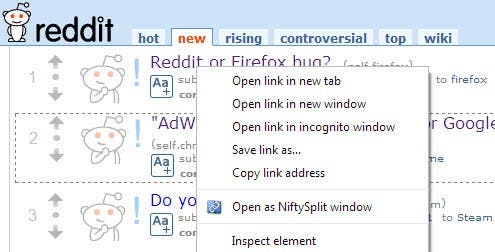
La extensión NiftySplit para el navegador web Google Chrome cambia eso. Añade una nueva entrada al menú contextual de Chrome cuando haces clic en los enlaces con el botón derecho del ratón. Cuando selecciones la opción de “abrir como NiftySplit”, el enlace se abrirá en una nueva ventana del navegador, y las dos ventanas del navegador que estén abiertas ahora compartirán todo el espacio de la pantalla por igual.
Eso en sí mismo es útil, ya que no tienes que mover las ventanas del navegador manualmente o ajustar sus tamaños. Sin embargo, no es la única característica que ofrece NiftySplit.
Todos los enlaces que se abren en la primera ventana de Chrome, que utilizaste para crear la segunda, se abren automáticamente en la segunda ventana también. Cualquier clic izquierdo en un enlace aquí abre el sitio web enlazado en la segunda ventana.
Eso es genial para la galería de fotos, entradas en Reddit que enlazan con fuentes, artículos de blog que enlazan con programas o fuentes revisadas, y cualquier tipo de investigación.
Puedes abrir las opciones de NiftySplit para modificar algunos de los comportamientos

- Cambiar los tamaños de las ventanas del 50% cada una a otra proporción.
- Cambiar el lugar en el que se abren los enlaces (pestaña activa o nueva pestaña).
- Modificar los cambios de la ventana izquierda o derecha, por ejemplo, configurar que la ventana izquierda se maximice automáticamente al cerrar la ventana derecha o cerrar la ventana izquierda al maximizar la derecha.
Palabras finales
NiftySplit es beneficioso para usted si abre dos ventanas del navegador regularmente para alinearlas una al lado de la otra. Automatiza todo ese proceso, y la opción de abrir los enlaces en los que se hace clic en la primera ventana en la segunda es sólo la guinda del pastel.
Publicaciones relacionadas:
 La extensión de Firefox NoScript está ahora disponible para Chrome
  Google está probando la función de modo nunca lento en Chrome
  El Chrome 70 cuenta con la opción de restringir el acceso a las extensiones
  Cómo reiniciar Google Chrome sin extensiones
  Google Chrome 66: exportación de contraseñas, bloqueador de reproducción automática y actualizaciones de seguridad
  Puedes robar datos de Chrome (si tienes acceso local)
  Google lanza Adblocker en Chrome Dev y Canary para Android
  Cómo forzar las actualizaciones de Flash en Chrome
  Falcon: búsqueda de texto completo de la historia de Chrome
  Mejorar Netflix con Flix Plus para el cromo
  El Centro de Notificación de Chrome se va, pero las notificaciones se quedarán
  AVG Crumble: bloqueador de seguimiento del comportamiento de terceros para Chrome