
Casi todos los navegadores web modernos soportan una función de modo de lectura de una manera u otra. Esta característica convierte las páginas web regulares en páginas optimizadas que se despojan de los elementos que no son necesarios para acceder al contenido principal de la página.
Esto significa normalmente la eliminación de los menús, barras laterales, anuncios y otros elementos de la página que se muestran junto al contenido principal.
La mayoría de las empresas y organizaciones que desarrollan navegadores todavía no han integrado el modo de lectura de forma nativa en las construcciones estables del navegador.
Mozilla, por ejemplo, anunció en 2012 que el modo de lectura llegaría al escritorio pero no lo implementó en las versiones estables de Firefox hasta hoy.
Google ha estado trabajando en el modo de lectura desde 2013 en Chrome, y lo ha implementado y eliminado varias veces desde entonces. La compañía lo ofreció como una bandera experimental, por ejemplo, en el pasado, pero también como un parámetro de inicio.
Si ejecutas una versión no estable de Chrome en Android puede que hayas notado otra versión del modo de lectura de Google.
El navegador móvil muestra “hacer la página amigable para el móvil” en algunas páginas que se abren en él. No está claro cuándo se activa el aviso, pero la explicación más probable es que se activa únicamente en los sitios que no están optimizados para el acceso móvil a los ojos de Google.
Puedes tocar en “make page mobile-friendly” para cargar una versión optimizada de la misma, o tocar el icono x en su lugar para cerrarla.

La página se procesa cuando se selecciona la opción “hacer” y se muestra de nuevo en forma optimizada. Google muestra una encuesta en la parte inferior de la página que simplemente pregunta si el contenido se ha extraído correctamente o no.
La única otra opción que se muestra en la página es una para salir del modo de nuevo. Si no profundizas más, te perderás las opciones de personalización que Google ha migrado del antiguo modo de lectura de Chrome.
Para acceder a ellos, toque los tres puntos de la barra de direcciones y seleccione la nueva opción del menú Apariencia que aparece en ella.
Al seleccionarlo, se obtiene un aviso de selección encima del artículo optimizado que se puede utilizar para cambiar el tamaño y el tipo de la fuente, así como el tema general de la página (actualmente claro, oscuro y sepia).
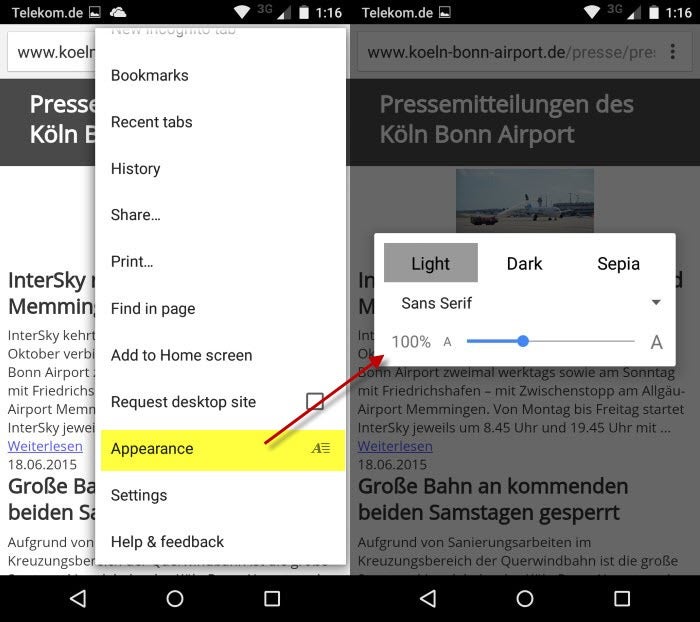
Actualmente no es posible habilitar manualmente el modo de lectura en los sitios web. Google ha implementado la función de tal manera que sólo se activa automáticamente.
Sin embargo, lo que puedes modificar es el propio disparador. Para eso, necesitas cargar chrome://flags y localizar el modo de lectura de la bandera de disparo en la página.

Los siguientes modos se proporcionan cuando toca el menú:
- Predeterminado – Este es el modo predeterminado que está habilitado por defecto.
- Con el marcado estructurado del artículo – Sólo se activa si el marcado del artículo está presente.
- Parece ser un artículo – Si Chrome “cree” que la página contiene un artículo, se activa.
- Siempre – Mostrar la opción en todas las páginas.
- Nunca – Deshabilite la función para que nunca se active.
El “nuevo” modo de lectura carece de una opción de guardado que recuerde la configuración seleccionada para los sitios web individuales y la aplique automáticamente siempre que estos sitios sean visitados en Chrome.
La bandera sólo está disponible en las versiones móviles de Chrome (no estable pero definitivamente en dev). Puede que te encuentres con el icono de la barra de herramientas “habilitar el modo de lectura” en la página de banderas, que se muestra en todas las versiones del navegador. Aunque puedes activarlo, parece que nunca se muestra actualmente en las páginas que visitas en las versiones móviles de Chrome en Android, pero parece activar el aviso en las páginas que visitas.
Publicaciones relacionadas:
 PocketTube ofrece una mejor gestión de las suscripciones a YouTube
  Google Chrome 82 ya no es compatible con FTP
  La extensión del navegador Boostaler amplía los períodos de almacenamiento en caché para acelerar la navegación
  Arreglar las extensiones del Chrome 72 que no funcionan correctamente (por ejemplo, los adblockers)
  Navegador Chrome se cierra automáticamente al iniciarse
  Controla las notificaciones nativas en Chrome para Windows 10
  Continúa el mal historial de extensiones de Chrome maliciosas de Google
  Extensión del navegador web con la contraseña de Tusk KeePass
  El Cromo 63 le notifica de los problemas del Hombre-en-el-medio Google eliminando Cerrar otras pestañas, Cerrar pestañas a la derecha de Chrome
  Google publica Chrome Canary para Android
  Eliminar sitios automáticamente del historial de Chrome