
En mi opinión, la mejor manera de proteger a los niños en Internet es estar ahí con ellos cuando lo usan, al menos cuando son más pequeños y necesitan esa orientación.
Pero eso no siempre es posible, especialmente si los niños tienen acceso a su propio ordenador, o si pueden acceder al ordenador de la familia cuando no hay nadie cerca.
Es una buena idea crear una cuenta limitada para ellos en la computadora, y usar un software de control parental para asegurarse de que estén protegidos.
Recientemente Google añadió opciones de control parental a Chrome que pueden utilizarse para bloquear determinados sitios, o todos los sitios pero permitidos en el navegador. Aunque esto no ofrece una protección al 100%, ya que el uso de otro navegador evitaría los controles parentales, puede que aún valga la pena implementarlo.
Lo primero que debes saber es que los controles parentales pueden ser instalados en cualquier cuenta del sistema, ya que Chrome se encarga de la gestión de usuarios y todo eso. Así que, si el niño tiene acceso a una cuenta, puede ser configurado sólo para esa cuenta. O, si una cuenta es compartida, puede ser configurada para eso también.
Aunque es bueno saberlo, no parece importar en absoluto, pero más sobre eso más tarde, después del montaje.
Actualizar : Google inhabilitó la funcionalidad de crear cuentas supervisadas y administrarlas en Chrome. Google sugiere que los padres utilicen Family Link de Google para ello. Fin
Esto es lo que hay que hacer para configurarlo

- Abre Google Chrome en tu sistema y carga chrome://settings/ en la barra de direcciones del navegador. También puedes hacer clic en el botón de preferencias que se encuentra en la esquina superior derecha de la pantalla y seleccionar Configuración en el menú contextual que se abre.
- Localiza el grupo de Usuarios aquí, y haz clic en Añadir nuevo usuario .
- Seleccione una foto y un nombre de cuenta, y marque la casilla “Este es un usuario supervisado gestionado por”.
- Los usuarios supervisados no pueden acceder a la cuenta principal ni gestionar los usuarios.
Como gerente de cuentas supervisadas, puedes:
- permitir o no permitir el acceso a determinados sitios web.
- vigilar los sitios web que fueron visitados por usuarios supervisados.
Gestión de cuentas supervisadas
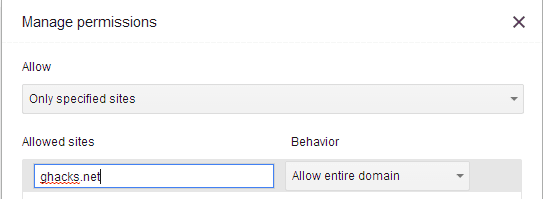
Manejas cuentas supervisadas en Internet. Carga esta dirección en Chrome, accede a tu cuenta de Google y selecciona el usuario para el que deseas administrar la configuración.
En cuanto a los permisos de acceso, puede permitir toda la web pero sitios específicos, o sólo seleccionar los sitios que especifique explícitamente en el panel de administración.
Además, el SafeSearch está bloqueado para la cuenta, lo que significa que está activo. También puedes desbloquearla en el tablero de mandos.
Los usuarios supervisados pueden solicitar el acceso a los sitios web si todos los sitios menos los permitidos están bloqueados. Además de revisar esas solicitudes, también puede comprobar la actividad de un usuario supervisado en la web.
Temas, grandes
Todo esto tiene sentido en teoría, pero lo que parece faltar ahora mismo, al menos en Windows, es una forma de bloquear el acceso a la cuenta de administrador. Mientras que es posible cambiar entre la cuenta supervisada y la primera cuenta manualmente, parece ser posible cambiar de la cuenta supervisada a la cuenta de administrador también.
Al principio no le encontraba sentido, pero parece que la función de control parental ha sido diseñada para el Chromebook de Google, en el que la cuenta principal está protegida por una contraseña y vinculada a la cuenta principal de Chrome.
Esto hace que la característica sea menos utilizable, si es que lo es, actualmente para otros sistemas operativos. Por ejemplo, cuando se elige cambiar de usuario en Windows, se abre una nueva ventana con la cuenta supervisada seleccionada como usuario activo. La ventana del usuario administrador permanece abierta en segundo plano por otro lado.
Y aunque lo cierres, puedes volver a abrirlo sin tener que introducir una contraseña. A menos que me esté perdiendo algo esencial aquí, es completamente inútil.
A la función de control parental de Chrome también le faltan características y opciones. Los usuarios supervisados no pueden instalar ninguna aplicación o extensión y, como supervisor, no puede prohibir sólo determinados grupos de sitios, entre otras características.
Por ahora, parece que es mejor usar un software de control parental “real” en lugar de Chrome.
Publicaciones relacionadas:
 PocketTube ofrece una mejor gestión de las suscripciones a YouTube
  Google Chrome 82 ya no es compatible con FTP
  La extensión del navegador Boostaler amplía los períodos de almacenamiento en caché para acelerar la navegación
  Arreglar las extensiones del Chrome 72 que no funcionan correctamente (por ejemplo, los adblockers)
  Navegador Chrome se cierra automáticamente al iniciarse
  Controla las notificaciones nativas en Chrome para Windows 10
  Continúa el mal historial de extensiones de Chrome maliciosas de Google
  Extensión del navegador web con la contraseña de Tusk KeePass
  El Cromo 63 le notifica de los problemas del Hombre-en-el-medio Google eliminando Cerrar otras pestañas, Cerrar pestañas a la derecha de Chrome
  Google publica Chrome Canary para Android
  Eliminar sitios automáticamente del historial de Chrome