
Cuando ejecute el sistema operativo Windows 8 por primera vez, independientemente de que lo haya instalado usted mismo o de que lo haya encontrado preinstalado en un PC que haya comprado, notará que no es tan fácil saber dónde se abren los enlaces. La razón principal de esto es que el sistema se entrega con dos navegadores, uno para la interfaz de Metro y otro para el escritorio. Ambas versiones de Internet Explorer 10 pueden abrir enlaces, y dependiendo de la versión del navegador que haya iniciado, o de dónde se encuentre cuando se inician o hacen clic en los enlaces, el sistema operativo puede utilizar uno de los dos navegadores para mostrar esos enlaces.
Las cosas se complican aún más cuando se instala otro navegador en el sistema. Si instala Google Chrome y lo convierte en el navegador predeterminado, Windows le preguntará si desea seguir abriendo enlaces en Internet Explorer de Microsoft o en Google Chrome. Esto eleva efectivamente el número de navegadores disponibles a cuatro. Si ahora instalas Firefox, que también incluye una versión de Metro, acabarás con seis navegadores y así sucesivamente.

Por lo general, se puede decir que los enlaces que se abren en el escritorio se abrirán en el navegador predeterminado del escritorio, y que los enlaces en Metro se abrirán en el navegador de Metro.
Internet Explorer 10
Internet Explorer de Microsoft tiene una configuración para cambiar ese comportamiento predeterminado. Actualmente, Google Chrome no parece ofrecerte la opción de establecer un navegador como predeterminado para todos los enlaces, pero esto puede cambiar en futuras versiones.
Puede configurar IE10 para que abra siempre los enlaces y los azulejos en el escritorio, o en la versión Metro del navegador. Así es como se configura esto:
- Abra las Opciones de Internet. Tienes varias opciones para hacerlo. Si se encuentra en Metro, ingrese Opciones de Internet , seleccione el filtro Configuración a la derecha y haga clic en Opciones de Internet en los resultados de la búsqueda.
- Si se encuentra en el escritorio, abra Internet Explorer , haga clic en el icono Configuración en la parte superior derecha y seleccione Opciones de Internet en el menú contextual, o mueva el ratón a la parte inferior derecha de la pantalla y seleccione Configuración> Panel de control desde aquí. Una vez que el panel de control esté abierto, localice y haga clic en Opciones de Internet allí.
- Cambie a la pestaña Programas en la nueva ventana y localice la entrada Abrir Internet Explorer en la parte superior.
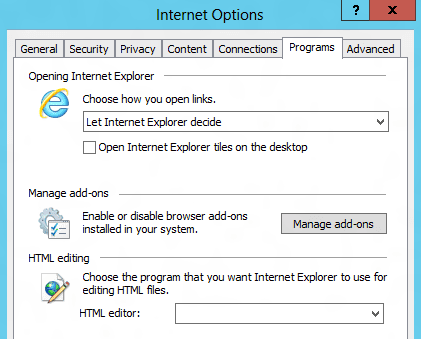
Aquí tiene dos opciones para definir cómo se abren los enlaces en el sistema operativo:
- Cambie la configuración de elegir cómo abrir los enlaces desde y deje que Internet Explorer decida a siempre en Internet Explorer o siempre en Internet Explorer en el escritorio . La primera opción abre todos los enlaces en la versión Metro de Internet Explorer, y la segunda todos en la versión de escritorio del navegador.
- Además, puede comprobar la opción abrir las fichas de Internet Explorer en el escritorio para abrir las fichas que se inician en el navegador en el escritorio, y no en la interfaz de Metro.
Si me preguntas, no hay necesidad de un navegador Metro en el escritorio. Sin embargo, puedo ver que puede tener sus usos en dispositivos móviles. ¿Qué opinas del sistema de dos navegadores?
Anuncio
Publicaciones relacionadas:
 Avast Free Antivirus 7 Final Released
  Ordenar archivos en carpetas con FileSieve
  StrokesPlus es un software de reconocimiento de ratón ligero
  Limpieza y borrado de discos duros de forma segura
  DNS Jumper Actualizado, Cambia de Servidor de Nombres de Dominio Sin Esfuerzo
  Microsoft retira los gadgets en preparación para el lanzamiento de Windows 8
  Windows 8 e Internet Explorer 10
  Cree salvapantallas predeterminadas personalizadas en Windows 7 y Vista o consiga salvapantallas en vivo
  NirLauncher, todas las aplicaciones de Nirsoft en un solo programa La Galería fotográfica de Windows Live es compatible con el formato RAW
  Google quiere saber qué es lo que te gusta
  Cómo deshacerse de las pantallas de salpicaduras de PortableApps