
Todos los navegadores web soportan la descarga de imágenes de sitios web. Todo lo que necesitas hacer es hacer clic con el botón derecho del ratón en una imagen y seleccionar la opción de guardar.
Aunque eso funciona bien para las imágenes individuales, está lejos de ser ideal cuando se trata de descargar muchas imágenes en el navegador de su elección, ya que hay que repetir esto una y otra vez.
Aunque se podría utilizar el caché del navegador para ello, ya que las imágenes se colocan automáticamente en él cuando se cargan, no es demasiado cómodo ya que contiene todo tipo de archivos y si las imágenes no se nombran correctamente, se tarda un tiempo en encontrar las imágenes que se buscan.
Soy un Caballero
Soy un Caballero para Chrome mejora la capacidad de guardar imágenes del navegador de tres maneras distintas.
Primero, te permite guardar cualquier imagen que veas en una página web directamente manteniendo pulsada la tecla Alt y haciendo clic con el botón izquierdo del ratón. Esto funciona bien para la mayoría de las imágenes, pero falla si las imágenes están protegidas por capas invisibles y otras medidas de protección.
Si no te gusta usar el modificador de la tecla Alt para eso, puedes guardar las imágenes arrastrándolas ligeramente en la página. Sólo tienes que hacer clic con el botón izquierdo del ratón y mantenerlo pulsado, y arrastrar la imagen un poco para guardarla.
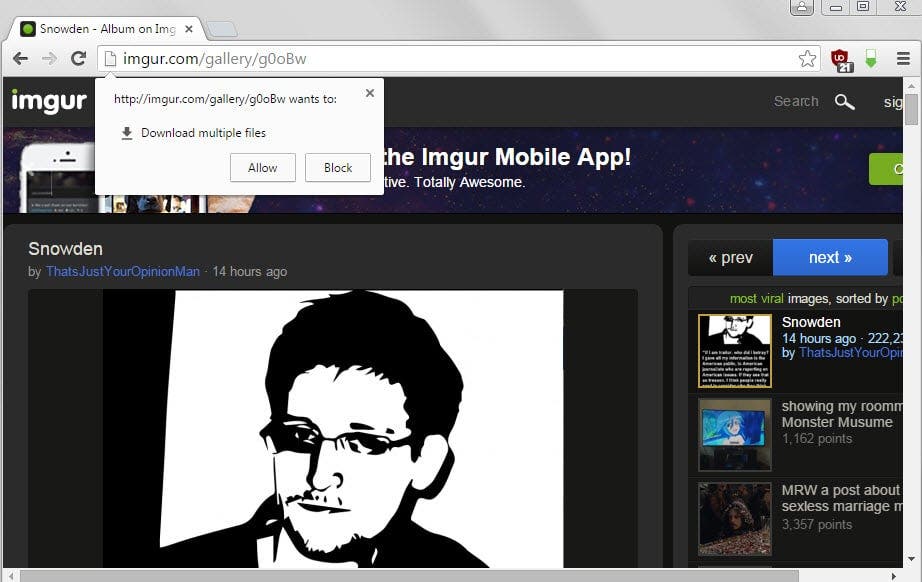
Por último, pero no menos importante, implementa una opción de descarga masiva de imágenes que puede utilizar para guardar múltiples imágenes en una sola operación en una página en la que ejecute esa opción.
Para ello, simplemente haga clic en el icono de la extensión mientras se encuentra en la página que muestra las imágenes. Chrome muestra un aviso después para permitir o bloquear la descarga masiva de imágenes en la página en la que estás.
Un clic en permitir, descarga todas las imágenes de la página a la carpeta de descargas predeterminada. Por favor, tened en cuenta que esto significa que todas las imágenes son iguales
Soy una nave de caballeros con una sola opción para desactivar la función de arrastrar y guardar de la extensión.
Palabras de cierre
La extensión mejora la capacidad de descarga de imágenes del navegador Chrome de dos maneras significativas. Primero, mejora la descarga de imágenes individuales acelerándola. Segundo, permite la descarga masiva de imágenes pero carece de controles para hacerlo granular ya que es una opción de todo o nada.
El descargador masivo carece de características como la selección de imágenes que ofrecen programas como Bulk Image Downloader o la extensión Down Them All de Firefox.
Los usuarios de Chrome que requieran más control sobre la descarga deberían considerar el uso de la extensión Image Downloader para el navegador que ofrece eso. Si está activada, muestra una lista de todas las imágenes que se encuentran en la página con filtros para limitarlas a un cierto ancho o alto. Además, permite descargar imágenes individuales del navegador o todas las imágenes en una sola operación.
Publicaciones relacionadas:
 Libera la memoria de Firefox y Chrome con Auto Tab Discard.
  Volume Master para Chrome: controlar y aumentar el volumen de audio por pestaña
  Arreglar el parpadeo de la pantalla de Google Chrome en Windows 10
  Chrome para saltar las tareas de baja prioridad hasta el apagado para reducir el uso de la memoria
  La extensión en línea de Chrome instaló la prohibición de la instalación que ya había sido evitada…
  Integrar la navegación de Chrome y Firefox con la línea de tiempo de Windows
  Primer vistazo a la actualización del diseño de la interfaz de usuario de Google Chrome
  El bloqueo de anuncios nativo de Google Chrome
  La extensión Chrome para cuentas de Windows 10 de Microsoft
  Cromado: La fuente “HoeflerText” no fue encontrada estafa
  Silent Site Sound Blocker: cortafuegos de audio para Chrome
  Como colocar pestañas de chrome en el escritorio