
El navegador web Google Chrome admite varias opciones a la hora de recargar o actualizar una página web.
El botón de recarga es probablemente la opción más popular cuando se trata de recargar páginas web, considerando que es la única opción visible en la interfaz de usuario del navegador.
Pero hacer clic en el botón no es la única opción que tienen los usuarios de Chrome. El listado de atajos de teclado de Chrome en el sitio web de Google incluye dos opciones de recarga, por ejemplo: recarga normal y recarga dura.
¿Cuál es la diferencia entre las recargas normales y las duras en Chrome, y hay una tercera opción? Averigüémoslo.
Índice de contenido
Opciones de recarga de cromo
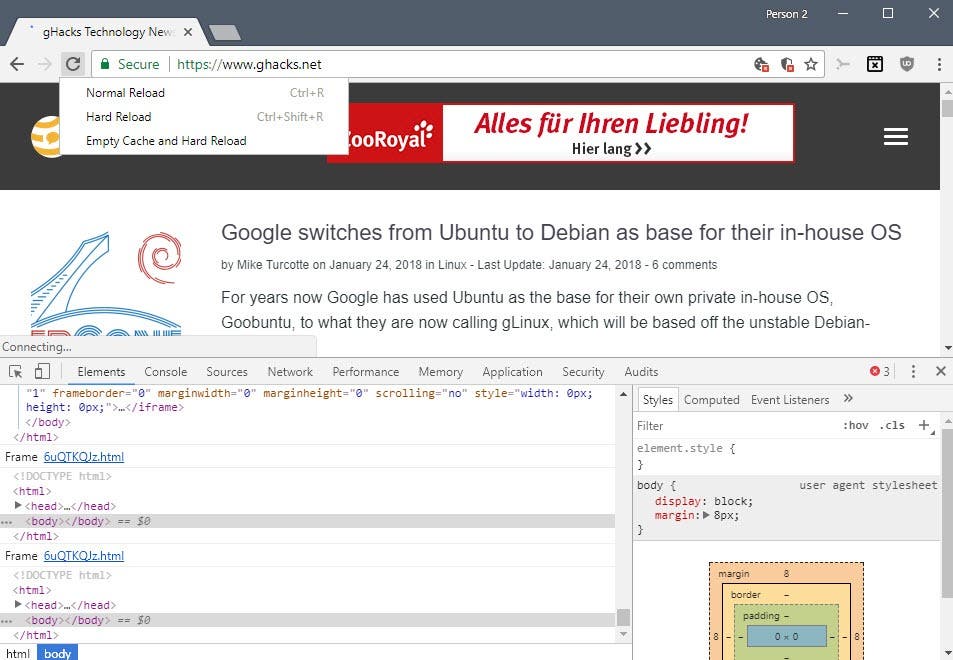
Google Chrome admite tres funciones de recarga diferentes:
- Recarga normal
- Recarga dura
- Recarga dura con limpieza de caché
La recarga normal es la función más sencilla de explicar. Se activa con un clic en el botón de recarga o con los atajos de teclado F5 o Ctrl-R.
Google Chrome utiliza la caché del navegador en este caso pero validará los archivos en caché durante la carga de la página para asegurarse de que sólo se cargan desde la caché los recursos para los que el servidor devuelve una respuesta 304 no modificada.
La recarga dura no se expone directamente en la UI del navegador. La función se activa con el atajo de teclado Ctrl-Shift-R, Shift-F5, o manteniendo pulsada la tecla Shift antes de activar el botón de recarga.
Chrome ignora el caché y volverá a cargar todos los recursos de la página web.
Google Chrome admite una tercera opción de recarga y también un menú de recarga algo oculto. Debes abrir primero las Herramientas para desarrolladores del navegador con el atajo de teclado F12, ya que es un requisito previo para ello.
Haga clic con el botón derecho del ratón en el botón de recarga después para mostrar el menú de recarga. Incluye la opción caché vacía y la opción recarga dura que puedes usar. Lo que hace es borrar la caché del navegador antes de que se active la recarga dura.
Puedes preguntarte qué beneficio tiene la limpieza del caché ya que las recargas duras evitan el caché. El método tiene en cuenta situaciones en las que las páginas web pueden descargar contenido adicional utilizando JavaScript u otros medios que no forman parte del proceso de carga inicial de la página. Estos recursos pueden ser almacenados en la caché y, como consecuencia, pueden ser cargados desde la caché incluso si se hace una recarga dura.
Consejo : La mayoría de los navegadores web soportan recargas regulares y recargas que evitan el caché. Los atajos de teclado mencionados anteriormente deberían funcionar en la mayoría de ellos.
Uso
¿Cuándo es apropiado usar una recarga dura o una recarga dura con limpieza de caché? Las recargas duras son útiles si quieres que todos los recursos se descarguen del navegador. Esto puede ser a la espera de una actualización, durante el desarrollo o la corrupción de la caché.
Artículos relacionados
- Pestañas de selección de actualización automática en el navegador web de Firefox
- Averigua si los sitios web se cargan desde la caché y cómo forzar las recargas
- Cómo recargar en Firefox ahora que la vista Recarga (Alt-v-r) se ha ido
- Hoja de trucos de Mozilla Firefox
- Refrescar varios navegadores con una tecla de acceso directo
Publicaciones relacionadas:
 Saltar los mensajes de los patrocinadores en los videos de YouTube con SponsorBlock
  Malwarebytes Browser Guard para Firefox y Chrome deja Beta
  El cromo puede usar pronto menos memoria y empezar más rápido
  Google Chrome: Registro de actividad para las extensiones
  Google Chrome 71 ha salido con 43 correcciones de seguridad
  Acerca de la advertencia de aplicaciones incompatibles de Google Chrome
  Google Chrome: eliminación de los indicadores de seguridad y de HTTPS
  Desactivar los consejos y vídeos en línea en la aplicación de configuración de Windows 10
  Se detecta la primera extensión de Chrome con JavaScript Crypto Miner Los popups de JavaScript de Chrome manejan los cambios
  Optimizaciones del rendimiento del Chrome en Windows
  Evitar la manipulación del texto de la copia en Chrome