

El uso de carpetas de correo personalizadas en su iPhone facilita mantener su bandeja de entrada ordenada y sus correos electrónicos organizados. Para comenzar, simplemente abra la aplicación Correo, vaya a la vista Buzones de correo y use la función Buzones nuevos para crear una carpeta de correo personalizada. Una vez hecho esto, puede mover los correos electrónicos que desea guardar de su bandeja de entrada a su nueva carpeta. Si lo prefieres, puedes aprender cómo borrar todos los correos electrónicos de tu iPhone. Si eso es demasiado drástico, lea más para aprender cómo crear, nombrar y elegir una ubicación para las carpetas de buzón personalizadas dentro de la aplicación Correo en su iPhone.
* Esta publicación es parte de Vida del iPhoneBoletín de noticias Consejo del día. Contratar. *
Para crear una nueva carpeta en la aplicación de correo de iPhone:
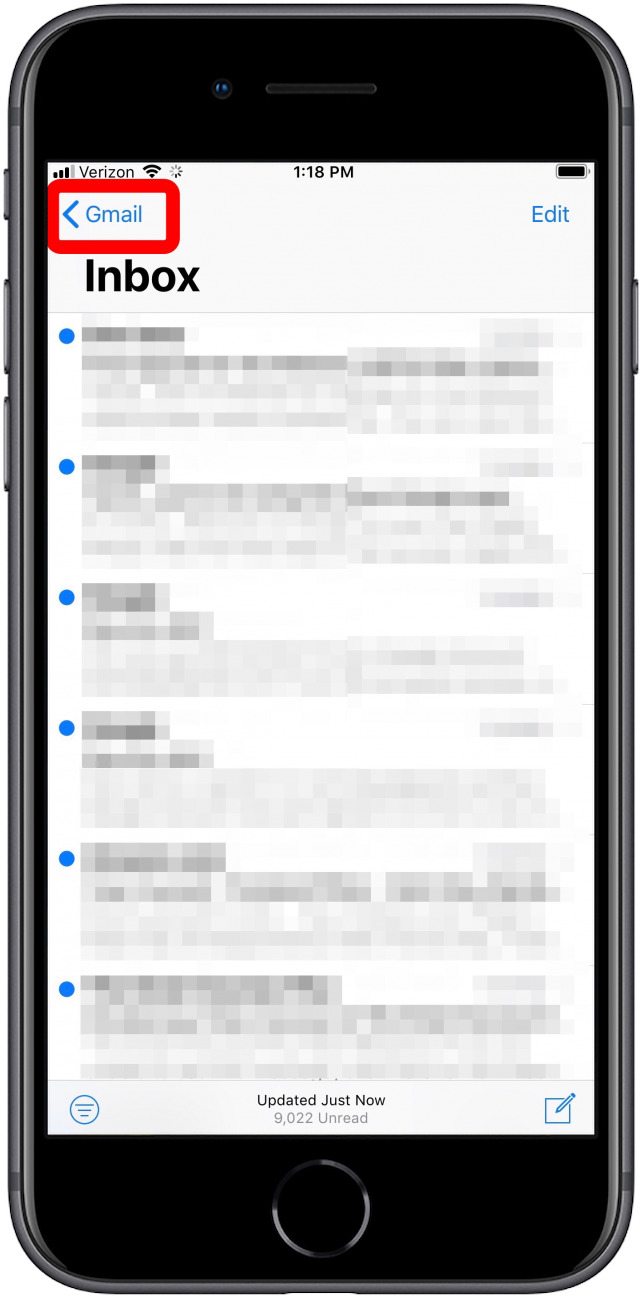
- Abre el Correo aplicación.
- Toque en el
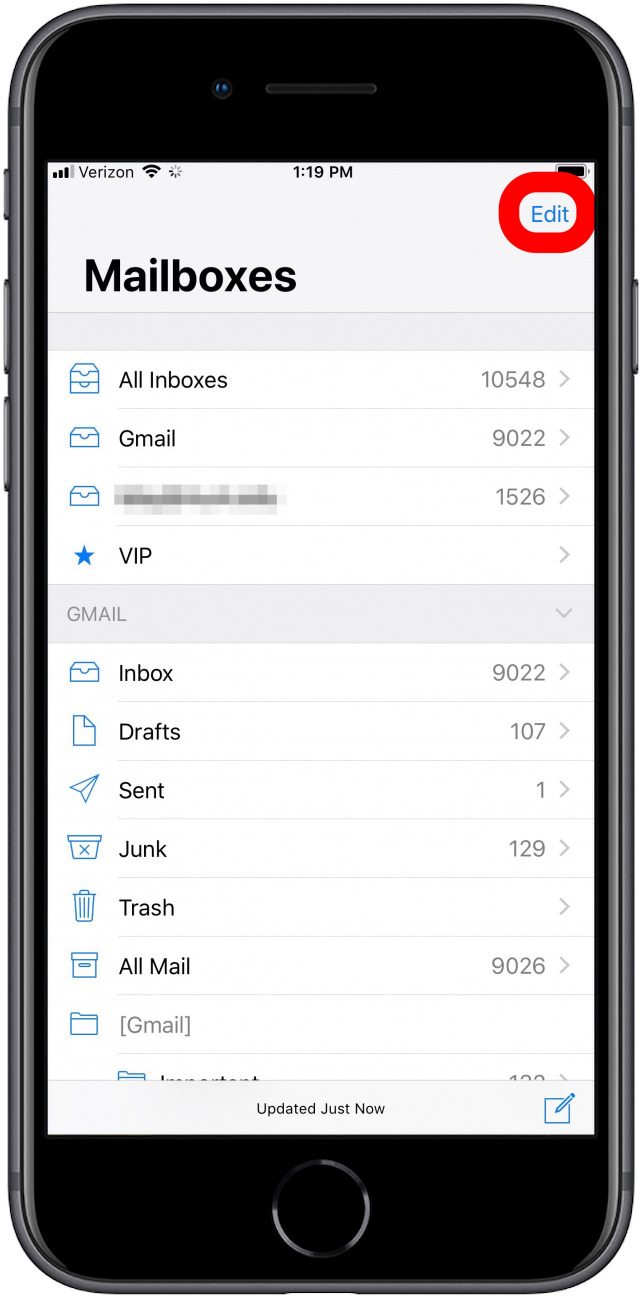
- Grifo Editar en la esquina superior derecha.
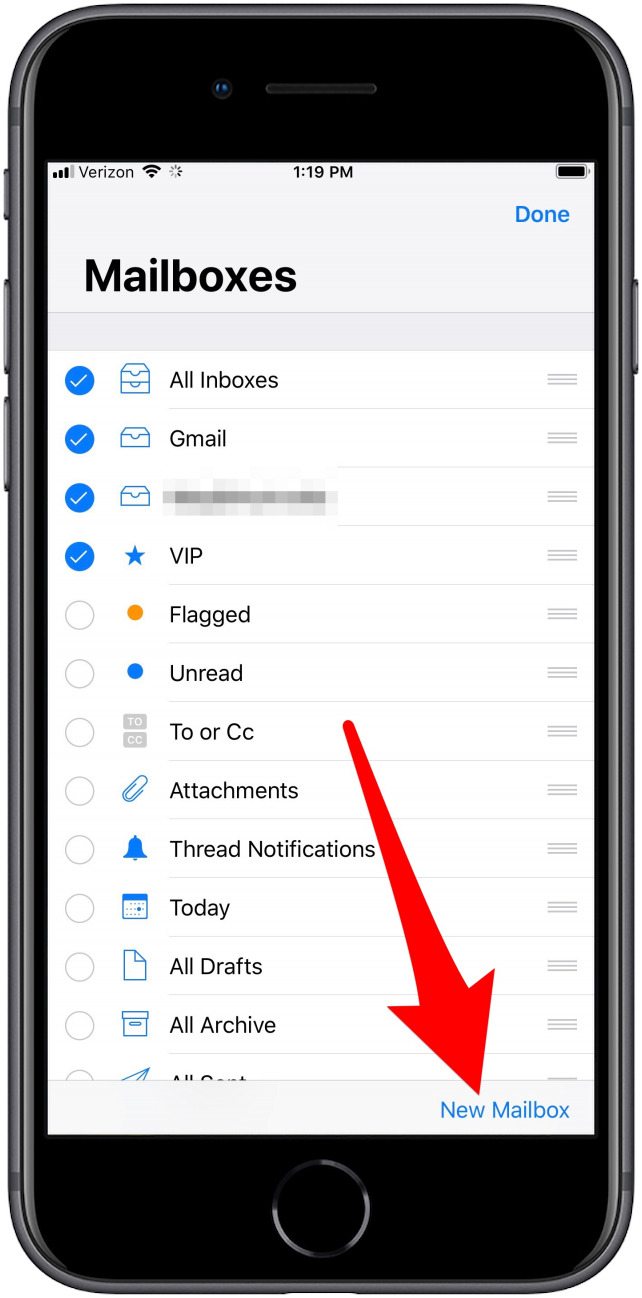
- En la parte inferior derecha, seleccione Buzón nuevo.
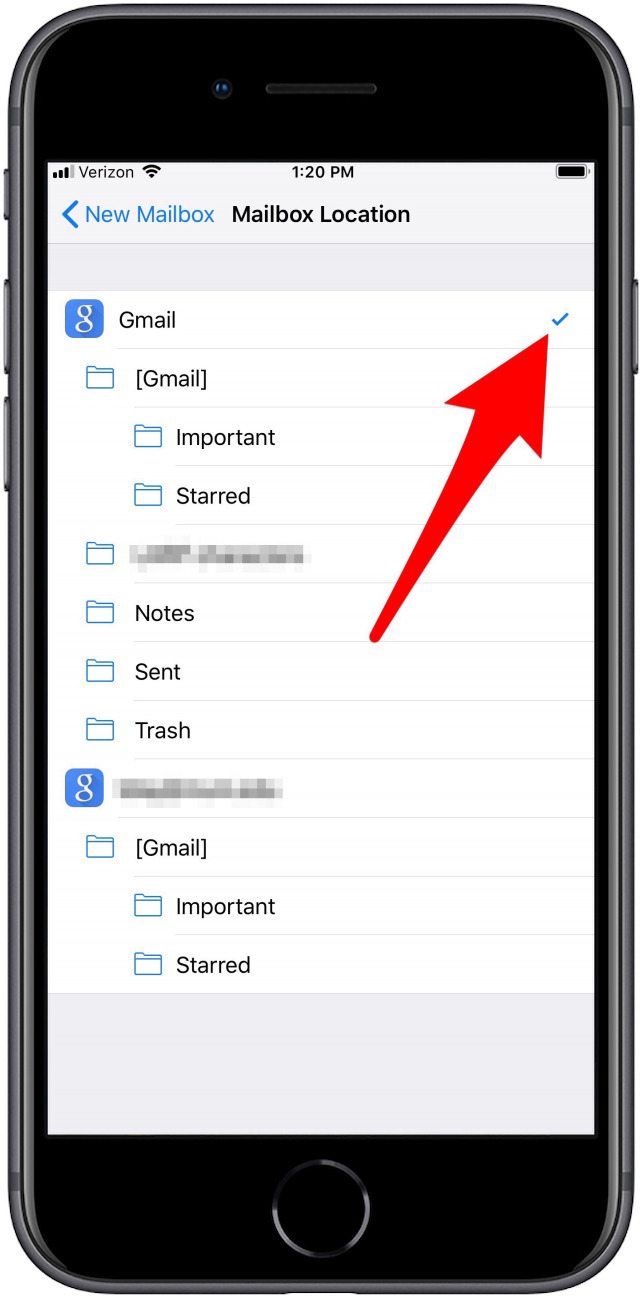
- Ingrese un nombre para su carpeta. A continuación, toque la celda en blanco debajo Ubicación del buzón.

- Desde aquí, seleccione el buzón o carpeta donde se almacenará su nueva carpeta. Aparece una marca de verificación azul a la derecha de la ubicación del buzón elegida.
- Grifo Buzón nuevo continuar.
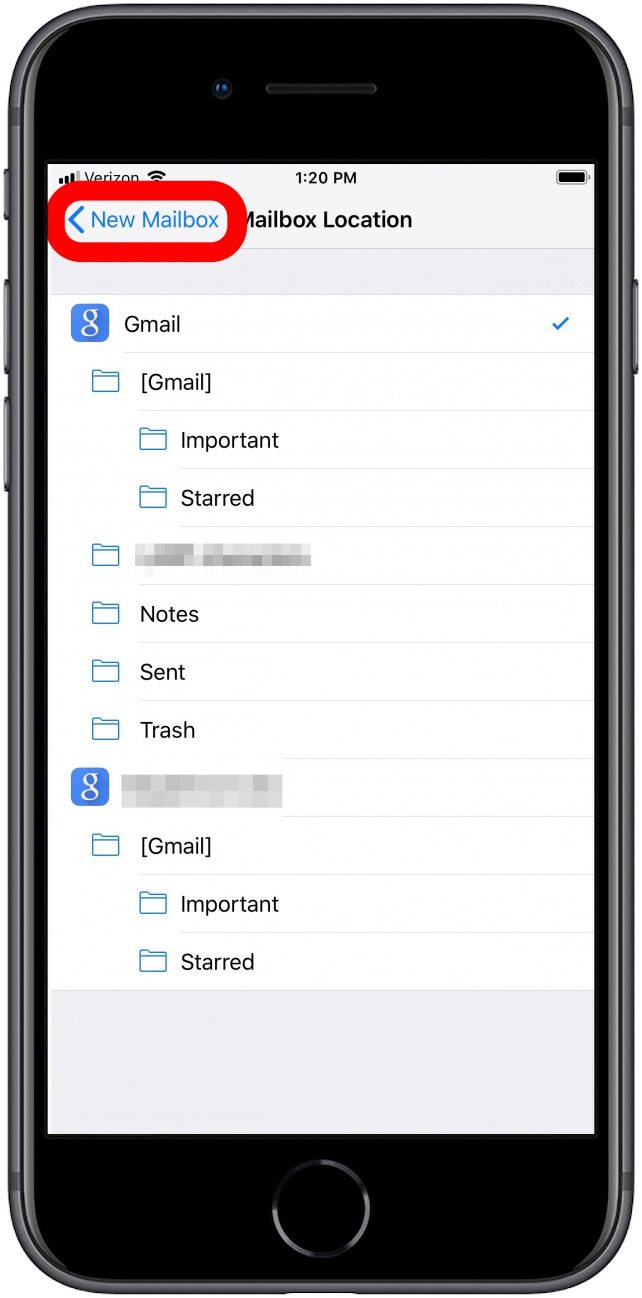
- Ahora el nombre de la carpeta principal se muestra en Ubicación del buzón.
- Grifo Salvar y luego toque Hecho.
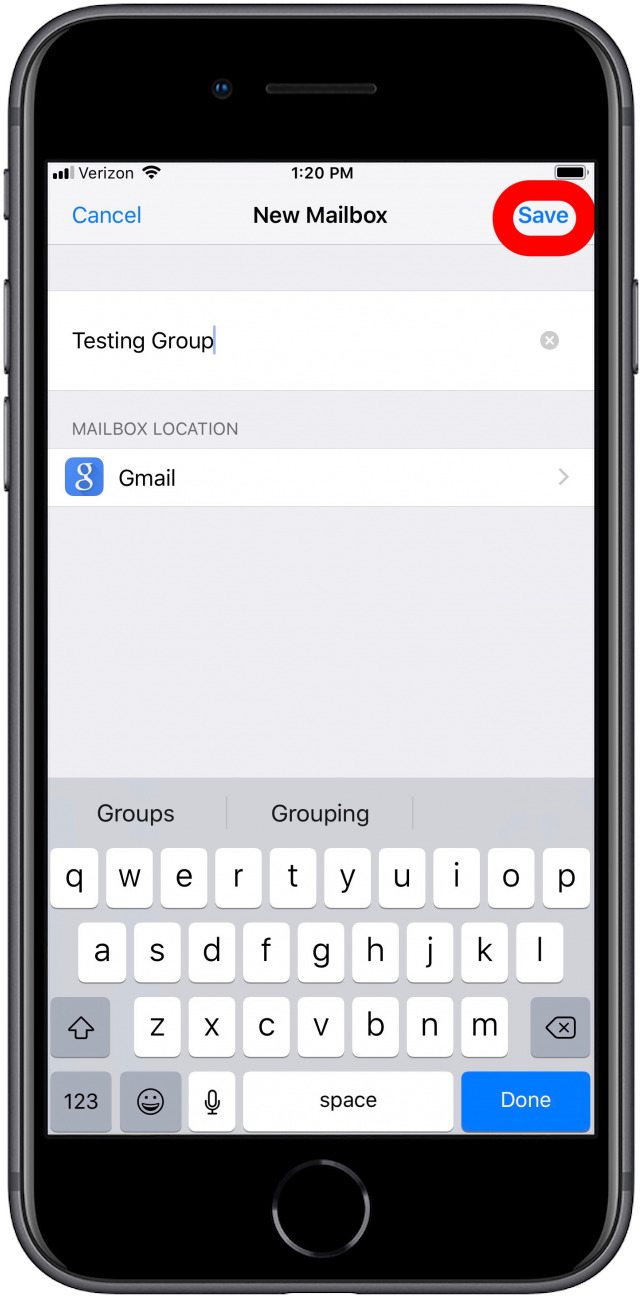
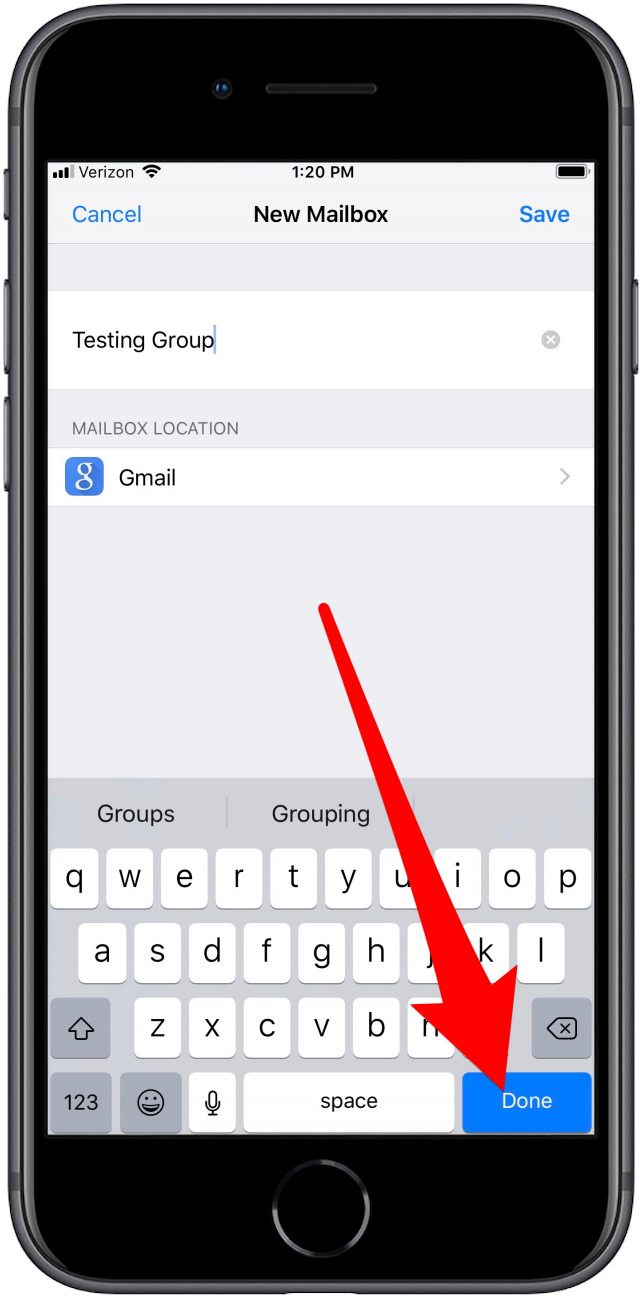
¡Felicidades! Ha creado su primera carpeta personalizada dentro de la aplicación Correo en su iPhone.
Crédito de la imagen superior: Jacob Lund / Shutterstock.com
Publicaciones relacionadas:
 Cómo guardar y compartir una ubicación de Apple Maps en su iPhone y iPad
  Cómo activar y desactivar el flash Selfie en iPhone
  Caliente ahora mismo en Kickstarter: cámara de video Lifelogger POV
  Comentario: Almohadilla de carga inalámbrica 3 en 1 de Vissles
  Lancé un nuevo conjunto de pruebas de video estándar MP4 / MKV AC3 / AAC y evité problemas con videos divididos
  Cómo agregar un entrenamiento al Apple Watch antes o después del entrenamiento
  Memoria del iPhone vs.Almacenamiento: RAM, GB, ¿cuál es la diferencia y cuánto necesitas? (Actualización de iPhone 12)
  Cómo acceder al teclado y cambiar la salida de audio durante una llamada de Apple Watch
  Revisión: Auriculares impermeables ToughTested
  Cómo configurar un par estéreo HomePod para AirPlay 2 en iPhone
  Revisión: Estuche blando de FÜZ Designs es delgado y protector
  Consejos y trucos de Siri: 21 cosas útiles que puedes preguntarle a Siri