

Los usuarios de iPhone tienen muchas preguntas sobre FaceTime de Apple, incluido cómo usar FaceTime (desde la aplicación FaceTime o la aplicación Teléfono), cómo agrupar FaceTime e incluso cómo usar la llamada en espera durante una llamada FaceTime. Otra cosa por la que los usuarios de FaceTime sienten mucha curiosidad es si FaceTime usa datos o minutos de llamadas. Si FaceTime usa datos, ¿cuánto? De hecho, FaceTime usa datos y no minutos de llamadas celulares. Por lo tanto, si desea guardar datos en su iPhone, es posible que desee apagar el celular para FaceTime, lo que hará que FaceTime use solo Wi-Fi. Si eso le parece mucha información, no se preocupe; Lo desglosaremos paso a paso y también le diremos cuántos datos usa FaceTime y cómo deshabilitar el uso de datos de FaceTime.
Índice de contenido
Hace FaceTime ¿Usar datos? ¿Puedes FaceTime con Wi-Fi? ¿Y mis minutos?
¿FaceTime usa datos si no está conectado a Wi-Fi? Sí lo hace. Pero puede desactivar el acceso de FaceTime a sus datos móviles y simplemente usar Wi-Fi, o viceversa. Cubriremos cómo hacer eso. Además de su plan de datos móviles y lo que le paga a su proveedor de Internet por Wi-Fi, FaceTime es un servicio gratuito para hacer videollamadas de iPhone a iPhone (o iPad o Mac). También puede realizar llamadas FaceTime Audio, lo que le permitirá ahorrar minutos si no tiene un plan con llamadas ilimitadas. Estos son los puntos más importantes:
- FaceTime se establecerá de forma predeterminada en Wi-Fi si tienes una conexión a Internet, pero se complementará con el uso de datos a menos que desactives los datos móviles.
- FaceTime sin Wi-Fi usa datos móviles, pero no usa minutos de llamadas.
- Puede desactivar el uso de datos móviles para FaceTime (ver más abajo), luego FaceTime solo dependerá de Wi-Fi.
- Puede usar FaceTime sin Wi-Fi: simplemente asegúrese de que su conexión de datos móviles sea buena e inicie una llamada FaceTime.
- FaceTime no usa una cantidad excesiva de datos, especialmente si realiza llamadas FaceTime más cortas.
Cuántos datos hacen FaceTime ¿Utilizar?
El uso de datos FaceTime varía según su dispositivo, red celular y la fuerza de su conexión. En mi iPhone, FaceTime usando una conexión Wi-Fi equivale a entre cuatro y siete MB por minuto. Facetime en celular, según nuestras pruebas, utiliza un rango de 2 a 20 MB por minuto. Las conexiones celulares más débiles resultarán en llamadas FaceTime con video de menor calidad y menos uso de datos. Si está haciendo una llamada FaceTime de cinco minutos, probablemente no romperá su plan de datos. El tiempo que dedique a usar juegos y redes sociales consumirá mucho más. Sin embargo, si usa FaceTime para ponerse al día con amigos y familiares lejanos, asegúrese de estar conectado a Wi-Fi. Las llamadas de FaceTime más largas equivalen a un mayor uso de datos, pero puede aprender a rastrear el uso de datos de FaceTime a continuación, así como también cómo desactivar FaceTime para que no use datos.
Como ver FaceTime Uso de datos para llamadas individuales
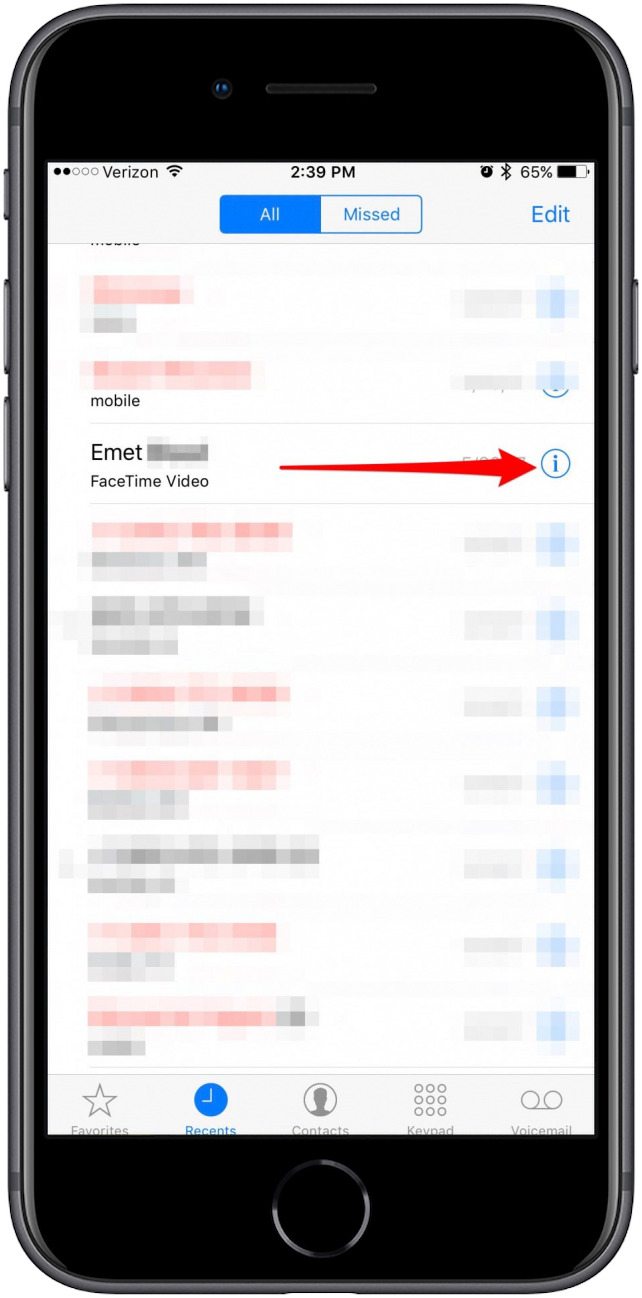
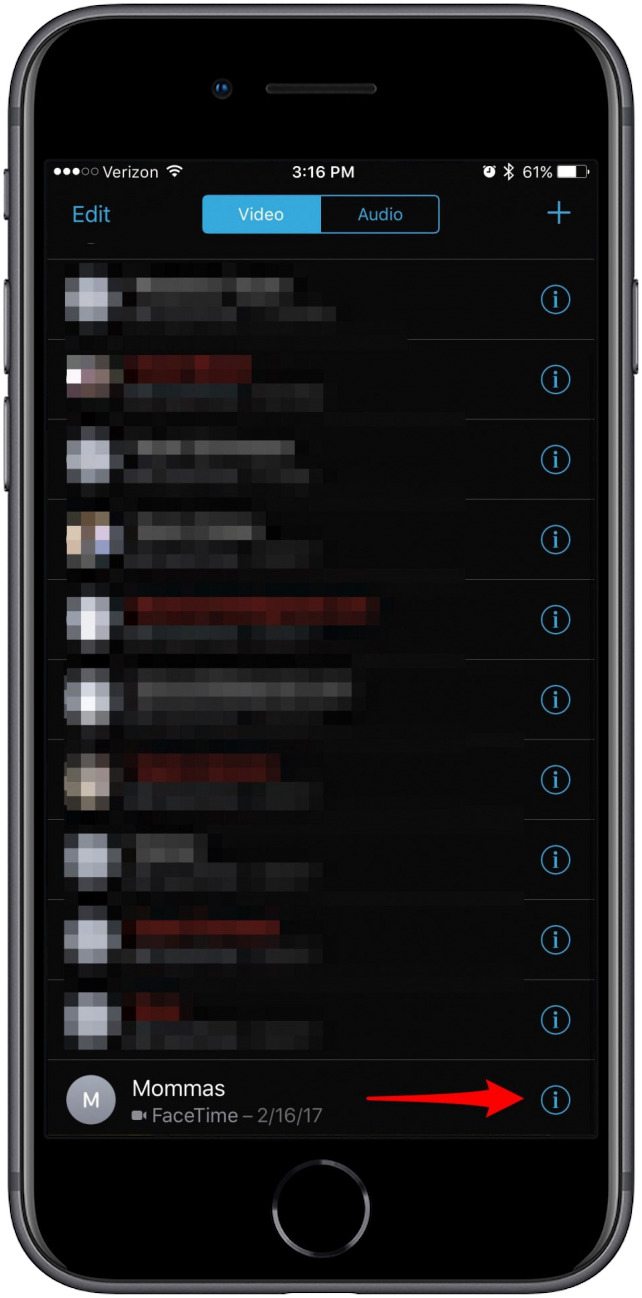
- Abra el Teléfono o FaceTime aplicación.
- En el Aplicación de teléfono, grifo Recientes. En el FaceTime aplicación, debería ver automáticamente su Historial de video FaceTime.
- Toque en el ‘yo’ junto al contacto con el que habló a través de FaceTime.
- Verás cuántos datos usó la llamada junto a la marca de tiempo de la llamada.
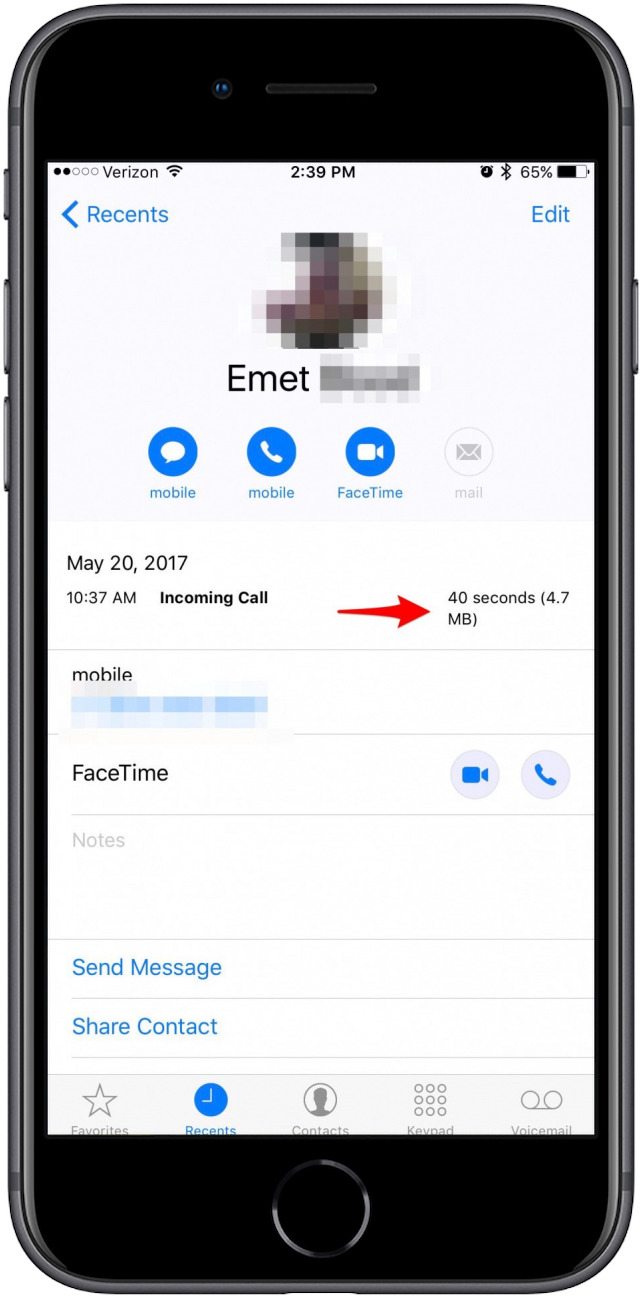
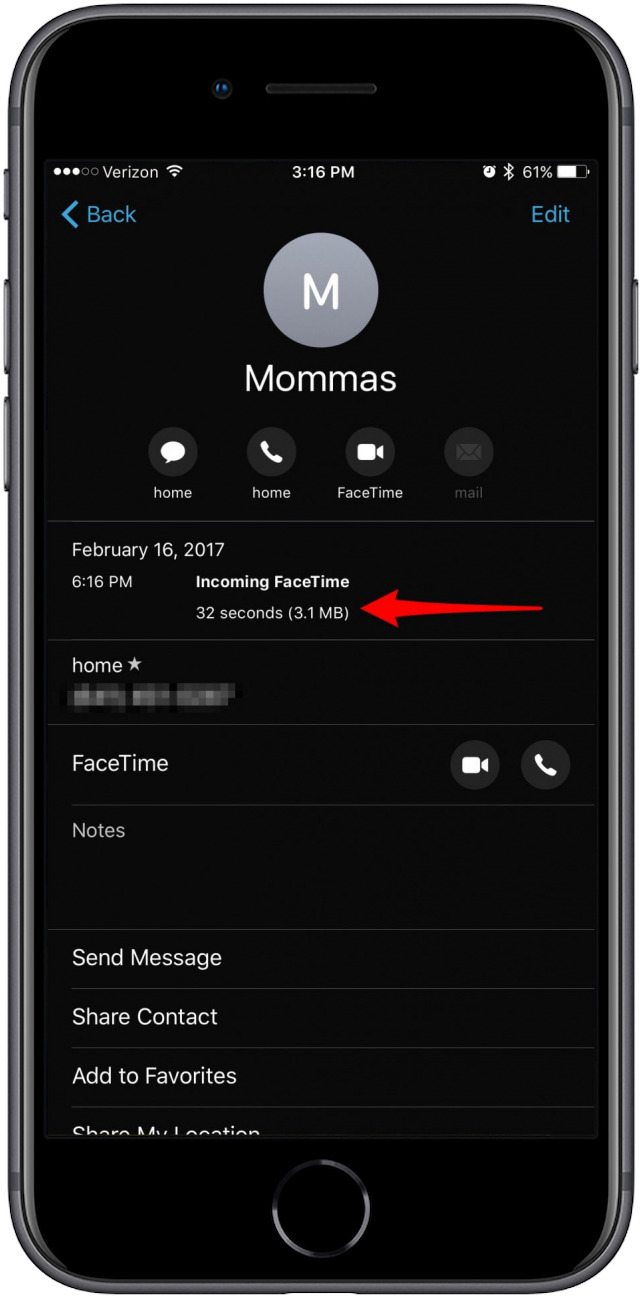
Esto hará que sea fácil verificar rápidamente si su llamada promedio de FaceTime con una persona en particular usa demasiados datos o no. Nuevamente, si la llamada se realizó mientras estaba conectado a Wi-Fi, entonces no usó su red celular o datos. Si desea obtener una imagen completa de la cantidad de datos que usa para FaceTime, use el siguiente paso.
¿Cuántos datos usa FaceTime en general?
Es importante tener en cuenta que para que esto funcione, FaceTime debe descargarse en su dispositivo. A partir de iOS 11, puede eliminar la aplicación FaceTime y aún poder realizar llamadas FaceTime a través de la aplicación Teléfono. Pero, si no tiene la aplicación FaceTime descargada, no podrá rastrear su uso general de datos FaceTime en la aplicación Configuración. Para verificar el uso de datos de FaceTime:
- Abre el Configuraciones aplicación.
- Grifo Celular.
- Desplácese hacia abajo hasta que vea FaceTime.
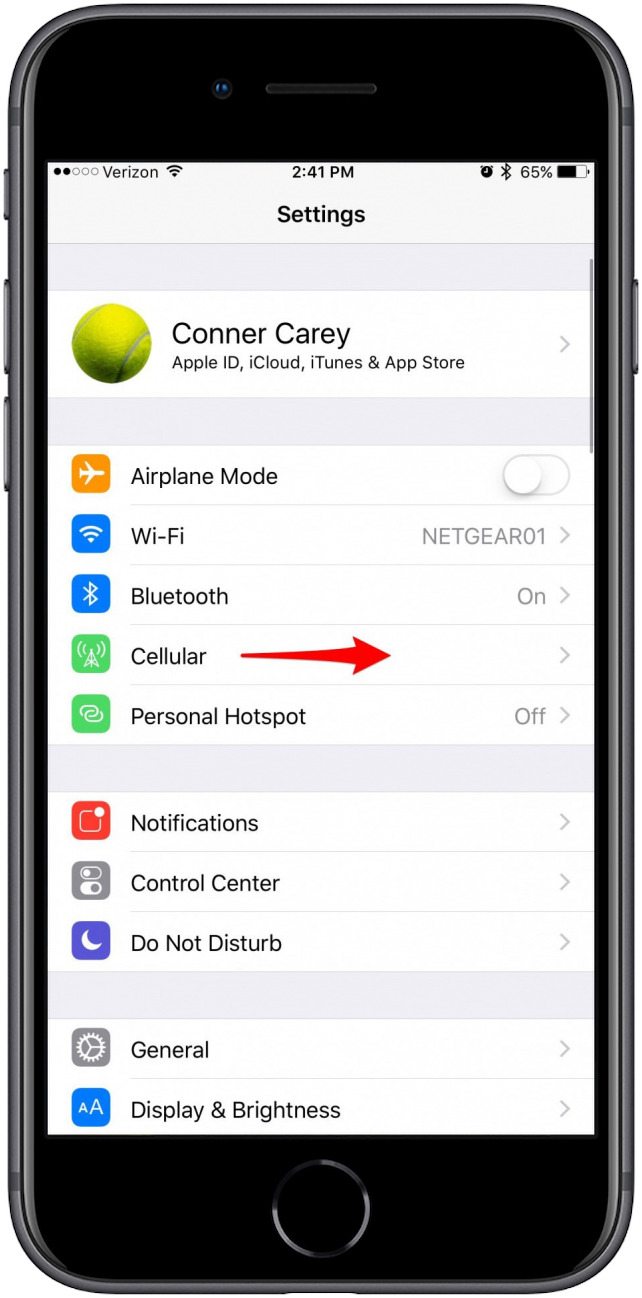
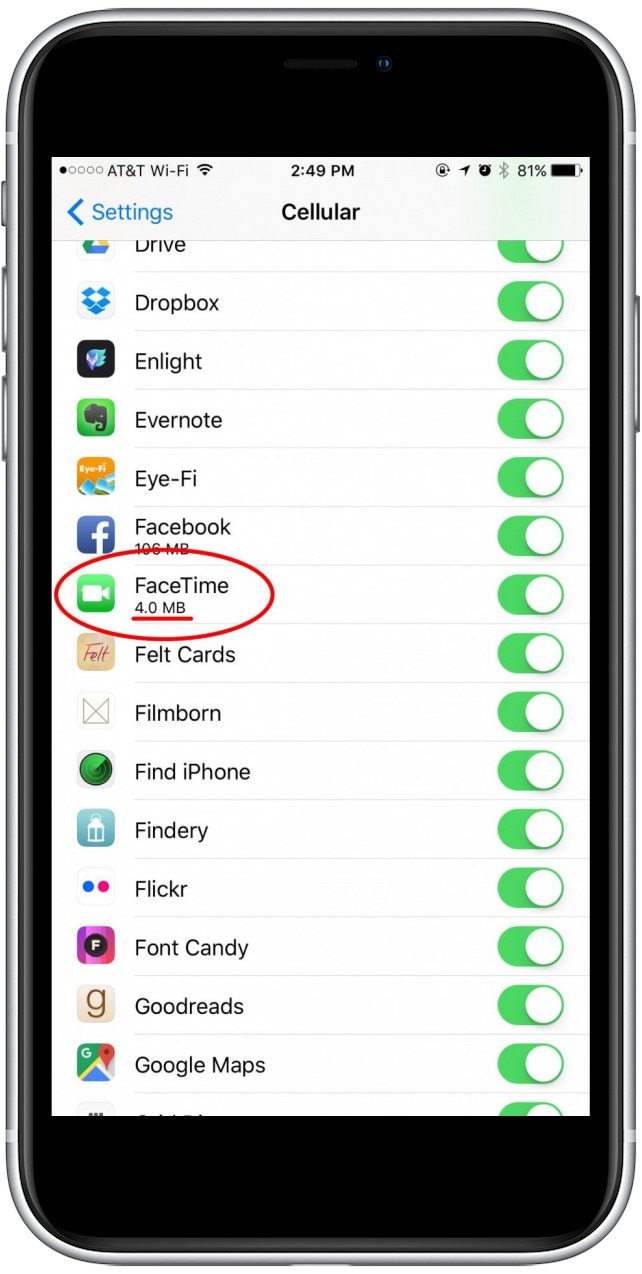
- Debajo del nombre, verá la aplicación Uso de datos.
Su iPhone no restablece automáticamente su uso de datos, lo que significa que cada vez que su plan se restablece para el mes, debe restablecer manualmente su uso de datos si desea rastrearlo con precisión en la configuración celular de su teléfono. Si nunca ha restablecido su uso de datos, las cantidades que ve son durante la vida útil de su dispositivo. Si lo restableció hace unos meses, verá el uso de datos durante el período de tiempo desde la última vez que lo restableció. Afortunadamente, debajo de la opción Restablecer estadísticas, le mostrará la fecha y hora en que lo restableció por última vez.
Para restablecer el uso de datos de FaceTime para que pueda rastrearlo mes a mes:
- Abre el Configuraciones aplicación y seleccione Celular, como arriba.
- Desplácese hacia abajo y toque Reiniciar las estadísticas, luego confirme.
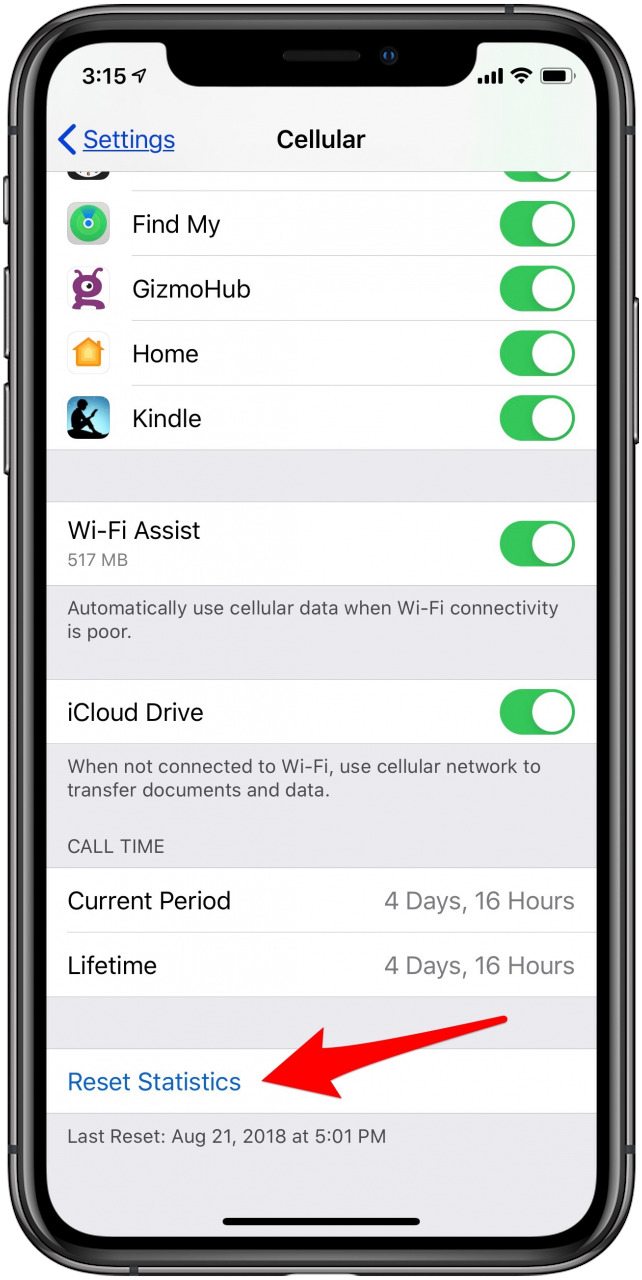
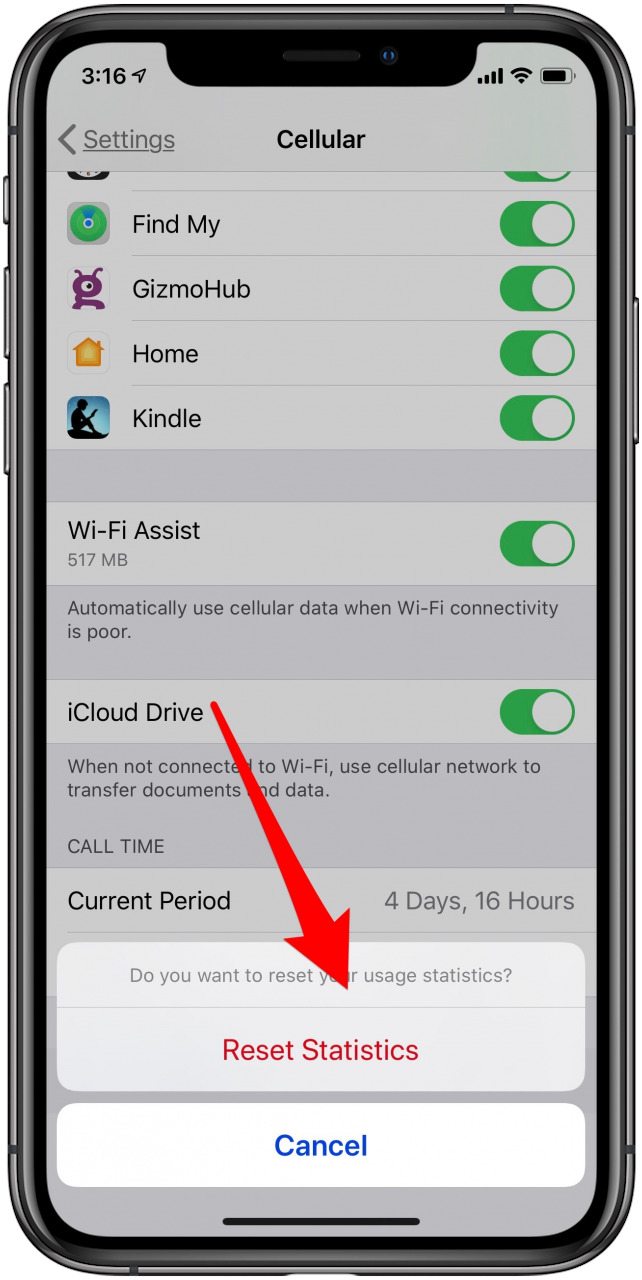
Al hacerlo, se restablecerá todo el uso de datos, lo que le permitirá realizar un seguimiento durante un período de tiempo.
Cómo asegurarse de que FaceTime no utilice datos
* Tenga en cuenta que la aplicación FaceTime debe descargarse en su dispositivo para que esto funcione; si no es así, visite el Tienda de aplicaciones.
¿Ha probado las sugerencias anteriores y ha llegado a la conclusión de que las llamadas FaceTime consumen demasiados datos? La buena noticia es que no es necesario que deje de usar FaceTime. Al igual que con cualquier aplicación de Apple, puede desactivar la capacidad de FaceTime para usar datos móviles. Una vez que lo hagas, necesitarás una conexión Wi-Fi para hacer o recibir llamadas FaceTime, pero FaceTime no usará más tus datos.
- Abre el Configuraciones aplicación.
- Grifo Celular.
- Desplácese hacia abajo hasta encontrar FaceTime.
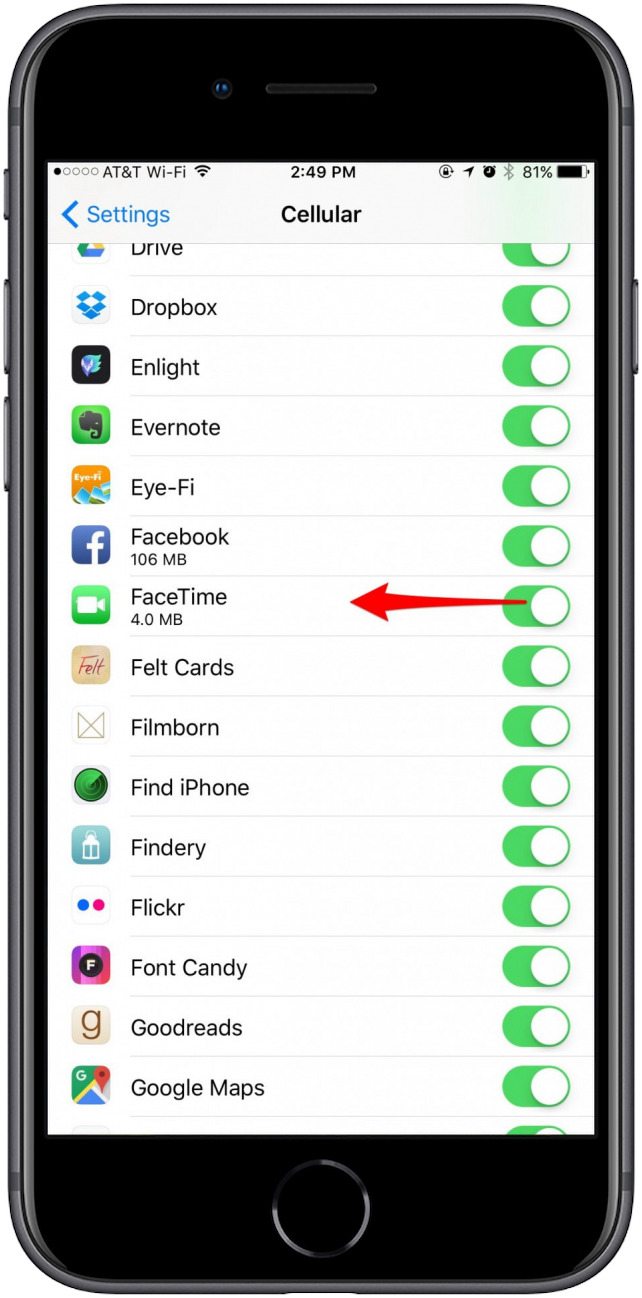
- Alternarlo apagado.
Crédito de la imagen superior: TippaPatt / Shutterstock.com
Publicaciones relacionadas:
 Cómo invitar a un amigo de Facebook a unirse a Instagram
  Las 12 críticas de Navidad: Angry Birds de Clickgamer (día 8)
  ¿Falta el ícono de la App Store en su iPhone? 3 formas de recuperarlo
  Cómo cargar rápidamente su iPhone X, 8 u 8 Plus: mejor, más rápido, más fuerte
  Cómo desbloquear una tarjeta SIM en un iPhone
  CES 2015: Philips Fidelio NC1L se lleva a casa el premio Best of CES de iPhone Life
  Consejo del día: cómo utilizar la aplicación Compass and Level
  2048 Formas: un giro inteligente en un juego exitoso
  iOS 14: Cómo eliminar aplicaciones de la pantalla de inicio sin eliminarlas de su iPhone
  Dé rienda suelta a su desarrollador de aplicaciones interno Parte 26: Resumen de diseño automático de Xcode 5
  ¿Batería de iPhone amarilla? Cómo activar y desactivar el modo de bajo consumo
  IPhone SE de Apple para 2020: fecha de lanzamiento, precio, características y más