
Algunos programas le preguntan si desea que comiencen con el sistema operativo Windows, mientras que otros no lo hacen, pero aún así agregan una entrada a una de las muchas ubicaciones de inicio automático del sistema operativo. Esto no es muy útil la mayoría de las veces, a menos que se utilice mucho el software o si es necesario que se ejecute al iniciar el sistema.
Sólo puedo pensar en productos de seguridad que caerían en esa categoría y prefiero cargar otros programas manualmente para acelerar el inicio del sistema. En cuanto al software antivirus, no tiene sentido iniciar el software antivirus manualmente después de que se haya cargado Windows, ya que el software malicioso puede utilizar el hueco para escabullirse.
Todos sabemos que podemos prevenir el inicio automático de programas con la ayuda de la utilidad msconfig que se entrega con todos los sistemas operativos de Microsoft. El problema que surge aquí es que aunque los programas ya no se inician automáticamente, siguen estando listados por el programa, lo que hace que la lista sea menos manejable y también puede tener implicaciones de privacidad, ya que pueden revelar software que estaba instalado previamente en el sistema.
Tampoco tiene mucho sentido mantenerlos en la lista si los deshabilitó de la lista y no planea habilitarlos de nuevo en el futuro.
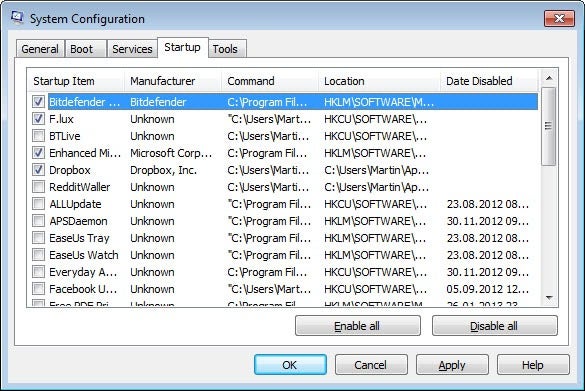
Todos los elementos inútiles se pueden eliminar fácilmente utilizando dos métodos:
- El Registro de Windows
- Software de terceros como MSConfig CleanUP
Índice de contenido
Usando el Registro:
Como de costumbre, primero haga una copia de seguridad de su registro.
- Vaya a Inicio –> Ejecutar –> Regedit o use Windows-R para abrir la caja de ejecución, escriba regedit en la caja y presione la tecla Enter de su teclado.
- Abra Regedit y vaya a HKEY_Local_Machine/Software/Microsoft/Sharedtools/MSconfig
- Observe que hay una `carpeta de inicio’ y una `carpeta de inicio’
- Elimine las entradas no utilizadas de esas carpetas comparando los elementos usados y no usados con los listados en MSConfig.
Usando MSConfig CleanUp:
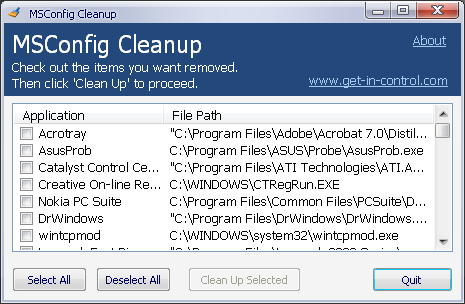
El proceso de limpieza de los elementos de inicio antiguos y no utilizados en msconfig es mucho más fácil con el software gratuito MSConfig Cleanup. El software mostrará automáticamente todos los programas encontrados y podrá comprobar todos los programas de la lista que desee eliminar.
Update : Tenga en cuenta que la herramienta MSConfig Cleanup no se ha actualizado desde 2007. Le sugiero que utilice la opción manual para eliminar las entradas de MSConfig, ya que no está claro si sigue funcionando en las versiones más recientes del sistema operativo Windows.
Anuncio
Publicaciones relacionadas:
 Mostrar los tamaños de las aplicaciones de Windows 8
 Analizador de sistemas Webroot: Analice su PC en menos de 2 minutos
 Metro necesita más opciones de personalización
 Escaneo de seguridad Kaspersky: Obtenga una segunda opinión sobre el estado de seguridad de su PC
 Kit de emergencia Emsisoft 2.04 Beta Disponible
 Lanzamiento de SlimCleaner 3.0, software de optimización y limpieza de PCs basado en la nube
 Cómo instalar el tema León de Windows 7 Mac OS X
 Cómo apagar Windows 8
 Kaspersky WindowsUnlocker elimina el malware de bloqueo del sistema
 Compruebe si se han utilizado direcciones IP locales para evitar conflictos de red
 Historial del cielo, administrar el historial de chat de Skype y los registros de llamadas
 CoView, visor de cómic digital para Windows