
La simplificación parece ser una tendencia en curso, no sólo en lo que se refiere a los navegadores web, sino que lo noto más aquí. Con Mozilla lanzando Firefox Australis y aparentemente no terminado aún con la eliminación de características, y Google lanzando un navegador minimalista desde el principio, parece que los días en que los usuarios deciden cómo quieren usar un navegador llegarán a su fin con el tiempo.
Puede que esté pintando un cuadro demasiado oscuro aquí, pero encuentro la dirección que estas compañías están tomando bastante aterradora.
Un reciente experimento del navegador Chrome elimina las direcciones URL de la barra de direcciones. El navegador sólo muestra el dominio del sitio web en el que te encuentras, pero no su dirección completa, a menos que hagas clic específicamente o interactúes con la barra de direcciones primero.
Si visitas reddit.com/r/chrome por ejemplo, sólo reddit.com aparece en la barra de direcciones. Para empeorar las cosas, no se muestra en el área que puede editar, sino en la ubicación reservada para los sitios que utilizan conexiones seguras.

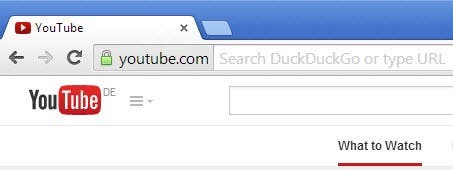
Los subdominios se muestran aquí también para que sepas al menos en qué parte de un dominio estás actualmente.
La dirección se revela cuando haces clic en la barra de direcciones o cuando interactúas con ella. Mientras que puedes copiar las direcciones de esta manera o comprobar que estás en la correcta.
Algunos usuarios de Chrome informan de que la función está habilitada en su sistema sin que ellos hagan nada, probablemente como parte de un experimento para averiguar cómo reaccionan los usuarios al cambio.
Si te afecta esto, haz lo siguiente para apagarlo completamente:
- Cargar chrome://flags/#origin-chip-in-omnibox en la barra de direcciones del navegador
- La preferencia “Habilitar chip de origen en el Omnibox” se le muestra inmediatamente en la página que se carga. Es compatible con todos los sistemas operativos para los que Chrome está disponible, incluyendo Windows, Mac y Linux.
- Para desactivar la función, haga clic en el menú y seleccione desactivado en la lista de opciones.
- Reinicie el navegador después para aplicar el cambio.
Si eso se hizo correctamente, la url completa debería aparecer de nuevo en la barra de direcciones.

Si quieres probar, selecciona una de las dos opciones habilitadas. Una muestra la url completa al hacer clic, la otra sólo en la entrada.
¿Por qué es esto un problema?
Considero que la url es esencial, y si no se exhibe en todo momento, es un asunto serio. No puede verificar que está en la dirección correcta, por ejemplo. Mientras que sabes que estás en el dominio correcto, no sabes realmente dónde estás hasta que haces clic o introduces un texto.
Creo que tampoco es lo ideal, ya que el espacio en el que se muestran los nombres de dominio ahora se ha reservado previamente para distinguir visualmente los sitios seguros de los regulares.
¿Qué opinas de esto?
Publicaciones relacionadas:
 Anity for Chrome traduce el manga japonés al inglés
  Usa la extensión LeechBlock NG para Firefox, Chrome para bloquear sitios web que te distraigan mientras trabajas
  LanguageTool es un corrector gramatical y ortográfico gratuito y de código abierto para Firefox, Chrome y Windows.
  La extensión de Firefox NoScript está ahora disponible para Chrome
  Google está probando la función de modo nunca lento en Chrome
  El Chrome 70 cuenta con la opción de restringir el acceso a las extensiones
  Cómo reiniciar Google Chrome sin extensiones
  Google Chrome 66: exportación de contraseñas, bloqueador de reproducción automática y actualizaciones de seguridad
  Puedes robar datos de Chrome (si tienes acceso local)
  Google lanza Adblocker en Chrome Dev y Canary para Android
  Cómo forzar las actualizaciones de Flash en Chrome
  Falcon: búsqueda de texto completo de la historia de Chrome