
Superviso de cerca el espacio en disco de mi equipo mediante varias herramientas incorporadas como el Explorador de Windows, pero también programas de terceros como WizTree o el recientemente revisado GetFoldersize.
Cada vez que noto un fuerte descenso en el espacio libre investigo el asunto para saber más sobre él. Mientras que a veces es fácil de responder, por ejemplo después de la instalación de un gran programa en el sistema, es sorprendente en otras ocasiones.
Cuando hoy analicé la distribución espacial de la unidad principal de estado sólido de 128 Gigabytes de un PC, noté una carpeta de Sistema de Archivos de 3 Gigabytes en el directorio Chromium que no había notado antes.
Nota lateral : Esta no era la primera vez que Chrome usaba mucho espacio en el disco.
La ubicación en el ordenador con Windows 7 Professional era C:N-UsuariosMartinAppDataN-LocalChromiumN-User Data DefaultN-Sistema de Archivos, y el nombre del archivo de 3 Gigabytes era 00000000.
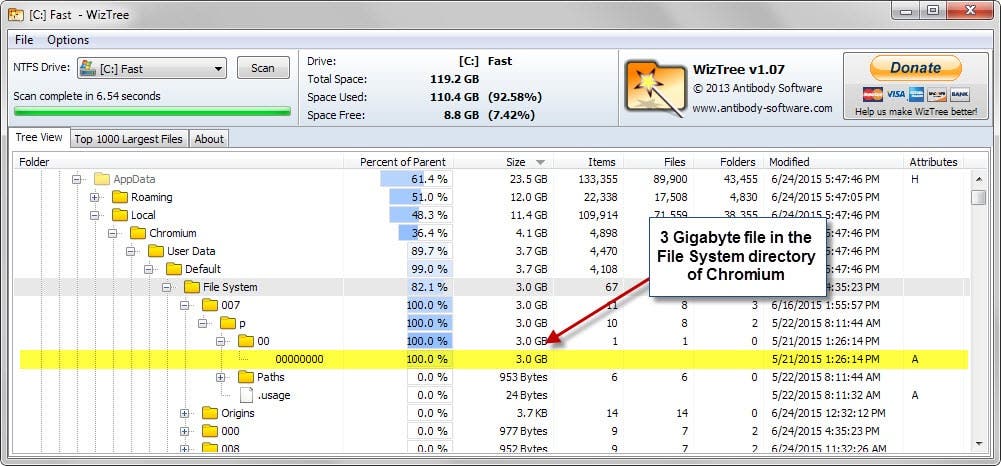
Chrome (y Chromium) utilizan la carpeta para almacenar los archivos almacenados con la ayuda del API del sistema de archivos que forma parte de HTML5.
Aunque no puedo recordar haber interactuado con un servicio web que dejó caer un archivo de 3 Gigabytes en mi sistema mientras usaba Chromium, parece que eso es exactamente lo que pasó.
Los archivos están ofuscados pero no están protegidos de ninguna otra manera, lo que significa que puedes abrirlos en programas que los soporten.
Estos archivos se pueden eliminar directamente en el Explorador de Windows o en otro administrador de archivos, pero también puedes usar el cuadro de diálogo “Borrar datos de navegación” de Chrome para hacerlo.

- Carga la página chrome://configuración/ en el navegador Chrome.
- Busca despejado en la parte superior.
- Haga clic en el botón “borrar datos de navegación” cuando se muestren los resultados.
- Asegúrate de que “cookies y otros datos del sitio” estén seleccionados. Ten en cuenta que de esta forma se eliminarán las cookies del navegador, que te desconectará de cualquier servicio en el que hayas iniciado sesión y que también puede eliminar la configuración de la web de Chrome.
Los usuarios de CCleaner pueden descargar y añadir el último archivo Winapp2.ini a la aplicación, que incluye una opción para borrar la carpeta FileSystem de Chrome cuando se ejecutan operaciones de limpieza.

Índice de contenido
CCleaner
Para Windows
Descargue ahora
Información antigua
Actualizar : Google ha eliminado la opción de ver el sistema de archivos en Chrome. Ya no es posible habilitar la función o hacer uso de ella. Fin
Visualizando los archivos
Las herramientas de desarrollo de Chrome se envían con opciones para permitir la visualización del sistema de archivos. Sin embargo, la función no está habilitada de forma predeterminada y está limitada al dominio en el que te encuentras.
- Presiona F12 mientras Chrome está abierto para cargar la ventana de herramientas de desarrollo.
- Un clic en el icono de la rueda en la esquina superior derecha abre los ajustes.
- Seleccione los experimentos de la izquierda y active la “Inspección del sistema de archivos” allí.
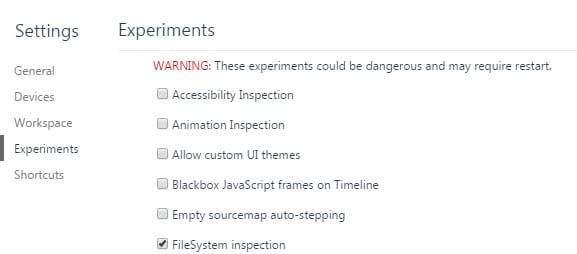
Una vez que hayas activado la opción en Experimentos, estará disponible como una entrada en las Herramientas de desarrollo.
- Cargar cromo://banderas/
- Toca F12 en el sitio donde quieras explorar el almacenamiento del Sistema de Archivo.
- Seleccione Recursos> Sistema de Archivo para mostrar las entradas de almacenamiento persistente y temporal.
- Navegue por estos para saber más sobre los archivos almacenados por el servicio en su sistema local.

Otra opción es la que ofrece la extensión Chrome del Explorador del Sistema de Archivos HTML5. Su mayor inconveniente es que funciona sólo en el sitio en el que te encuentras, lo que significa que necesitas saber qué sitio dejó caer los archivos en tu sistema para investigar el asunto.
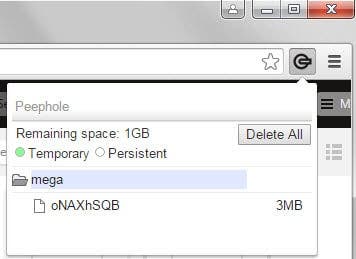
Aunque puede revelar información adicional sobre los archivos, no revelará también los nombres de los archivos. Sin embargo, tiene opciones para borrar los datos almacenados usando la extensión.
La extensión ya no está disponible
Now You : ¿Qué tamaño tiene su carpeta de almacenamiento del sistema de archivos?
Publicaciones relacionadas:
 Compartir el contenido del portapapeles entre las versiones Chrome de escritorio y móvil
  FasterChrome acelera la navegación por Chrome
  Skyload: descargador de música y video para Chrome y Chromium
  Sorpresa (no): Las extensiones pueden afectar el rendimiento de un navegador
  Buscar marcadores duplicados o rotos en Google Chrome
  Google Chrome marca todos los sitios HTTP como no seguros a partir de hoy
  Google revela lo bien que funciona la función de bloqueo de la reproducción automática de Chrome
  Google promete una mejor protección contra las instalaciones engañosas de cromo en línea.
  Google prueba la nueva función de perma-silencio para los sitios en Chrome
  Janus Workspace para Chrome: cargar los sitios en la Nueva Pestaña
  Chrome en Android: salvador de datos para videos, descargas, noticias personalizadas
  Opera es una opción atractiva para los usuarios de Chrome que se quedan atrás