
Cuando el equipo funciona al máximo rendimiento, probablemente no se lo pensará dos veces antes de ejecutar la restauración del sistema para restaurarlo a un estado anterior.
A veces, sin embargo, es posible que tenga que hacerlo, por ejemplo, si ha instalado un programa que está causando problemas en su sistema, ha hecho clic en un enlace de un correo electrónico que descargó e instaló algo en su sistema, o ha realizado otra operación que está causando problemas notables.
Aquí es donde la Restauración del Sistema resulta muy útil. Como la mayoría de nosotros sabemos, es donde podemos hacer retroceder la configuración del sistema a un punto predeterminado. Estaba disponible en XP y Vista, y también lo encontrará en Windows 7.
Pero ahora asumamos que por alguna razón Windows 7 no nos permitirá arrancar en Windows o ejecutar la restauración del sistema de la forma habitual.
¿Qué hacemos ahora? Bueno, puede ejecutar la restauración del sistema desde su disco de Windows 7. Antes de hacer esto, asegúrese de haber agotado todas las demás opciones primero. Un movimiento en falso al ejecutar la restauración del sistema desde su disco de Windows, y podría encontrarse reformateando su unidad – y eso no es lo que queremos hacer.
Por lo tanto, comience insertando el disco de Windows 7 e inicie el equipo. Supondremos que ya tiene su BIOS configurado para arrancar desde un CD primero. Si no es así, tendrá que entrar en la BIOS (normalmente pulsando F1, F2 o DEL en el arranque) y cambiar las prioridades de arranque.
Debería ver un indicador para arrancar desde el DVD, y después de pulsar cualquier tecla comenzará la configuración de Windows 7. En esta etapa, no se están haciendo cambios en su computadora, así que no se preocupe, se le darán opciones más tarde para elegir lo que quiere hacer.
La primera pantalla que verá es donde se le pedirá que elija el idioma y la distribución del teclado. Una vez más, no estamos cambiando nada en su instalación de Windows en este momento, sólo estamos eligiendo esto para el beneficio del programa de instalación, así que siga adelante y elija la disposición de su teclado y haga clic en Siguiente.
La siguiente pantalla es la que tenemos que tener cuidado. No queremos hacer clic en “Instalar ahora”, porque esto iniciará una nueva instalación de Windows 7. Queremos hacer clic en el enlace más abajo que dice, “Reparar su ordenador”.
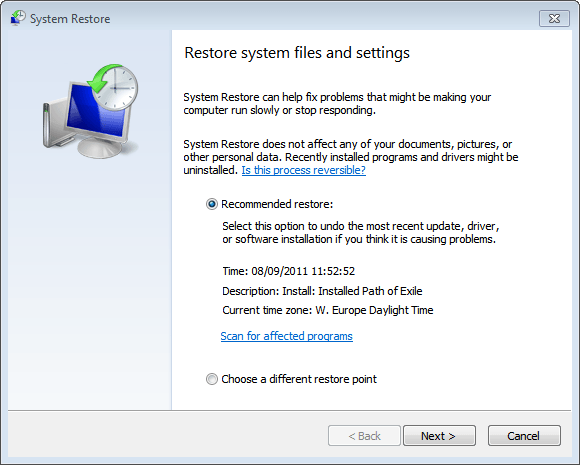
Al hacer clic en este botón, se le pedirá al ordenador que busque los sistemas operativos instalados. Encontrará nuestra instalación de Windows 7, y se le llevará a través de un asistente. Haga clic en Siguiente y seleccione “Restaurar sistema” en el menú. Lo que ve ahora debería ser el mismo tipo de cuadros de diálogo que vería si ejecutara la restauración del sistema desde el escritorio de Windows, excepto que en este caso, no hemos arrancado en Windows, por lo que ningún virus o error puede impedirnos llevar a cabo el mantenimiento. Siga las instrucciones para elegir un punto de restauración del sistema a partir de un día en el que sepa que su equipo estaba funcionando correctamente, y cuando reinicie, es de esperar que encuentre que tiene un sistema que funciona de nuevo. Si no es así, repita estas instrucciones y tal vez elija un punto de restauración más atrás en el tiempo.
Summary Article NameRunning System Restore in Windows 7 from your Windows DiskDescriptionEl tutorial le guía por los pasos para restaurar un punto de Restauración del Sistema en un PC con Windows arrancando desde su instalación DVD.AuthorMelanie Gross Advertisement
Publicaciones relacionadas:
 Auditoría de contraseñas de Windows con Password Security Scanner
 Cambios en Microsoft Talks Windows 8 Update
 Wipe 2011, privacidad y seguimiento centrado en CCleaner Alternativa
 Inicio de sesión de Windows 8 con una credencial de Windows Live ID
 StreamWriter 3 Released, Software de grabación de radio por Internet
 Turbo Service Manager, administre los servicios de Windows de forma más eficaz
 Pokki, aplicaciones, servicios y características de la barra de tareas de Windows
 Sistema de lectura rápida, Windows Speed Reader
 Organizar enredos de archivos mediante la creación rápida de carpetas diarias
 Reparación de archivos, reparación de archivos dañados y dañados
 Subir fotos, fotos con Image Uploader
 Ocultar aplicaciones en Windows con WinVisible