
El sistema operativo Windows está configurado para buscar actualizaciones automáticamente. Esto significa que el sistema operativo comprueba regularmente si hay actualizaciones para descargarlas e instalarlas en el sistema cuando se descubren.
El equipo necesita reiniciarse después de que se hayan instalado las actualizaciones, normalmente porque Windows no puede actualizar algunos archivos mientras se está ejecutando y necesita hacerlo al arrancar o porque el Registro necesita recargarse.
El cuadro de diálogo después de instalar todas las actualizaciones le da la opción de reiniciar ahora o reiniciar más tarde. Reiniciar Ahora debería ser bastante obvio, esto reiniciará Windows inmediatamente mientras que Reiniciar Más Tarde muestra el mismo molesto cuadro de diálogo nuevamente preguntando si desea Reiniciar Ahora o Reiniciar Más Tarde.
Esto es realmente molesto si usted está haciendo algo que no puede ser interrumpido y después de la tercera o cuarta vez que la caja de diálogo está poniendo a prueba hasta al usuario más tranquilo.
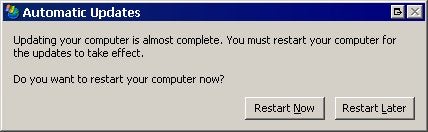
Desactivar las actualizaciones automáticas no debería ser una opción para la mayoría de los usuarios, por lo que tenemos que buscar otras soluciones para desactivar o modificar el cuadro de diálogo de reinicio después de instalar las actualizaciones.
1. Detener el Servicio de Windows Update
Al detener el Servicio de Windows Update se eliminará el cuadro de diálogo que le molesta para que lo reinicie ahora o más tarde. Las actualizaciones se instalarán después del próximo reinicio y el servicio de Actualizaciones automáticas se activará con el próximo inicio de Windows XP también de nuevo. Escriba la siguiente línea en la línea de comandos. También puede abrir la configuración de servicios escribiendo services.msc y deteniendo el Servicio de actualizaciones automáticas.
sc stop wuauserv
Nota: Si está ejecutando Vista o una versión más reciente, necesita abrir un símbolo del sistema elevado. Para ello, puntee en la tecla Windows, escriba cmd.exe, haga clic con el botón secundario en el resultado y seleccione Ejecutar como administrador en el menú de opciones.
2. Modificación de políticas de grupo
Ejecute gpedit.msc desde el cuadro de ejecución que debería abrir la ventana de Políticas de grupo. Tenga en cuenta que es sólo una parte de las versiones profesionales de Windows. El usuario tiene dos opciones aquí. Primero podría deshabilitar el reinicio para las Actualizaciones automáticas completamente o editar el intervalo del molesto cuadro de diálogo Reiniciar. Ambos ajustes se encuentran en Política informática local> Configuración del equipo> Plantillas administrativas> Componentes de Windows> Windows Update
Ningún reinicio automático para programar instalaciones de Actualizaciones automáticas desactivará el reinicio automático y desactivará el cuadro de diálogo que le pedirá que reinicie ahora o más tarde, mientras que Re-prompt for restart with scheduled installations le permite editar el intervalo de aparición del cuadro de diálogo en minutos.
El pequeño software Auto Reboot Remover también desactiva o activa la opción de reinicio automático.
Actualización: Tenga en cuenta que las versiones más recientes de las opciones de visualización de Windows posponen el reinicio durante un cierto tiempo. El máximo es de cuatro horas, que puede ser suficiente a veces, pero no lo suficiente en otras. Las dos opciones anteriores siguen siendo válidas para esos nuevos sistemas.
Anuncio
Publicaciones relacionadas:
 Microsoft Fix-It para prolongar la vida útil de la batería y solucionar problemas de consumo de energía
  Cómo cambiar la ubicación predeterminada para guardar imágenes en Microsoft Word
  PwrDrain Gadget Display Uso de la batería en tiempo real
  ¿Debe Microsoft ofrecer una ruta de actualización directa de XP a Windows 8?
  Cree presentaciones PDF con PDFrizator
  TDSSKiller, Kaspersky Eliminador de rootkits TDSS No hay parches para las vulnerabilidades de Internet Explorer este mes
  System Ninja, otro limpiador de archivos temporales portátil
  Cómo agregar enlaces de programa a los favoritos del Explorador de Windows
  Software de migración de datos Intel
  SlimCleaner, Software de mantenimiento para PC con Windows
  El controlador virtual convierte cualquier directorio en una unidad