

Es fácil pensar que sabes todo lo que hay que saber sobre tus plataformas de redes sociales favoritas, pero en realidad siempre están evolucionando. Con cada actualización de la aplicación aparecen nuevas funciones y, a menos que lea la letra pequeña, pueden pasar semanas o incluso meses antes de que las descubra (a menudo por accidente). Aquí, compartiremos consejos poco conocidos para Facebook, Instagram y Twitter para que pueda aprovechar lo último y lo mejor que cada plataforma tiene para ofrecer.
Relacionado: Cómo usar Snapchat: un curso intensivo sobre filtros, recuerdos, Snapcash y más
Índice de contenido
Los mejores consejos de Facebook
Guardar enlaces para más tarde
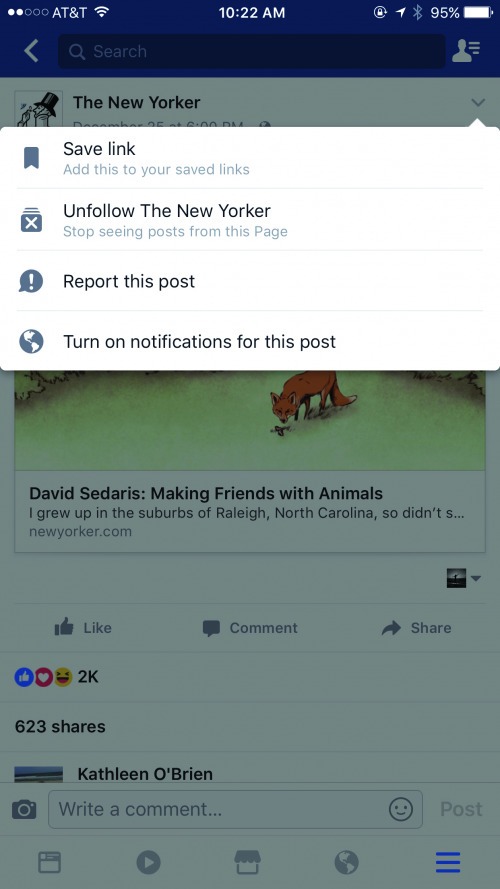
Facebook ya no es simplemente una plataforma para compartir pensamientos e ideas; también se ha convertido en una forma conveniente de transmitir videos, artículos e imágenes. Por supuesto, no siempre tienes tiempo para leer o mirar contenido cuando lo encuentras por primera vez. Si ves algo en tu línea de tiempo que te gustaría guardar para más tarde, simplemente haz clic en el ícono desplegable en la esquina superior derecha de la publicación y luego selecciona Guardar video / enlace / publicación. Puede acceder a las publicaciones más tarde navegando a Más y seleccionando Guardado en la lista de opciones.
Establecer una imagen de perfil temporal
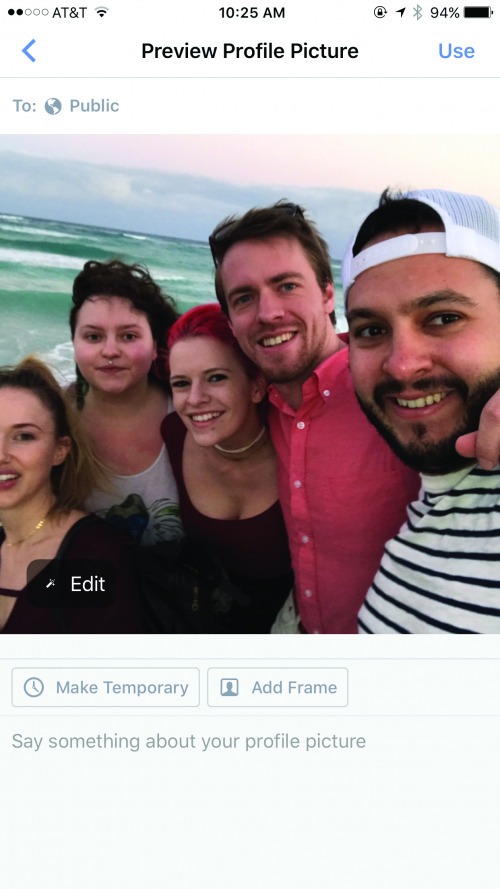
Junto con los videos, también puede establecer una foto de perfil temporal que caduca después de un período de tiempo determinado, lo que le permite mostrar su apoyo a un evento o una causa especial. Para configurar una imagen de perfil temporal, simplemente navegue hasta su perfil y toque su imagen de perfil. Seleccione Cargar video o foto. Verá las palabras Hacer temporal en la esquina inferior izquierda de la imagen que ha seleccionado. Tóquelo y luego seleccione la cantidad de tiempo que le gustaría tener la imagen en su perfil.
Dejar de seguir amigos específicos
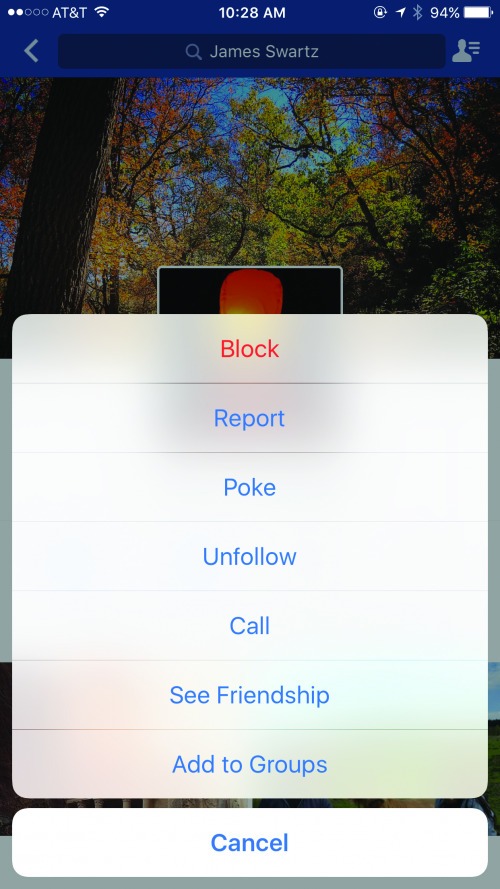
Dejar de seguir es una gran opción si quieres seguir siendo amigo de una persona pero no quieres que sus publicaciones aparezcan en tu News Feed. Esto es particularmente útil para los amigos que expresan opiniones con las que no está de acuerdo rotundamente o escriben publicaciones que simplemente les resultan irritantes. Para dejar de seguir a un amigo, vaya a su perfil, toque Más y luego seleccione Dejar de seguir. También puede tocar la pestaña Siguiente y seleccionar Dejar de seguir desde allí. Ahora las publicaciones de tus amigos ya no aparecerán en tu línea de tiempo, ¡y ni siquiera tienes que eliminarlos de tu amistad!
Ajustar los recuerdos de “En este día”

En este día es una característica ingeniosa que te permite mirar hacia atrás en las publicaciones que compartiste en el pasado. Pero por alguna razón, es posible que no le guste que le recuerden momentos específicos. Aunque no hay una forma general de desactivar esta función, puede ajustar qué recuerdos le recuerdan. Simplemente toque la pestaña Más y seleccione En este día de la lista de opciones. Luego vaya a Configuración (en la esquina superior derecha) y seleccione Preferencias. Desde aquí, puede seleccionar fechas específicas y personas de las que no desea que se le recuerde.
Acceder a mensajes ocultos
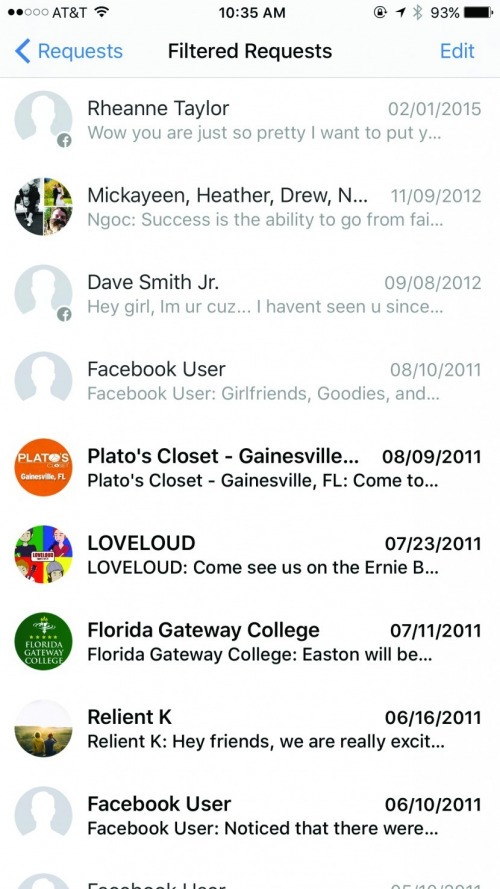
¿Alguna vez alguien que no es tu amigo en Facebook ha intentado enviarte un mensaje personal (ya sea por motivos comerciales o de otro tipo), solo para no recibirlo nunca en tu bandeja de entrada? Eso se debe a que Facebook envía automáticamente mensajes de extraños a una carpeta de solicitudes de mensajes designada. Para acceder a esta carpeta desde su teléfono, deberá abrir la aplicación Messenger de Facebook. Vaya a Personas> Solicitudes de mensajes. Aquí, probablemente verá una lista larga de todos los mensajes que se le han enviado a lo largo de los años.
Ver amistad

La función Ver amistad de Facebook es una forma divertida de poder ver sus interacciones con un amigo en particular a lo largo de su historial en Facebook. Esto le permite ver las fotos en las que han sido etiquetados juntos, los comentarios que han publicado en el perfil del otro y las publicaciones que se han compartido con usted. Para aprovechar esta función, simplemente navegue hasta el perfil del amigo cuyo historial desea ver. Luego seleccione Más y toque Ver amistad. Ahora puede desplazarse por el feed y ver todo el contenido que ha compartido.
Los mejores consejos de Instagram
Gestionar varias cuentas

Casi todo el mundo tiene varias cuentas de Instagram en estos días, ya sea para negocios, una mascota o para otros intereses diversos. Afortunadamente, Instagram ha facilitado el cambio de cuentas. Primero, cree una cuenta navegando a su perfil y seleccionando Configuración (el pequeño icono de engranaje). Luego, desplácese hacia abajo y seleccione Agregar cuenta. Una vez que agregue su cuenta, ¡estará listo! Ahora navegue hacia y desde sus diversas cuentas yendo a su perfil y tocando su nombre. Al hacer esto, se presentará una lista de sus cuentas. Toque uno para cambiarlo.
Ver las publicaciones que le gustaron
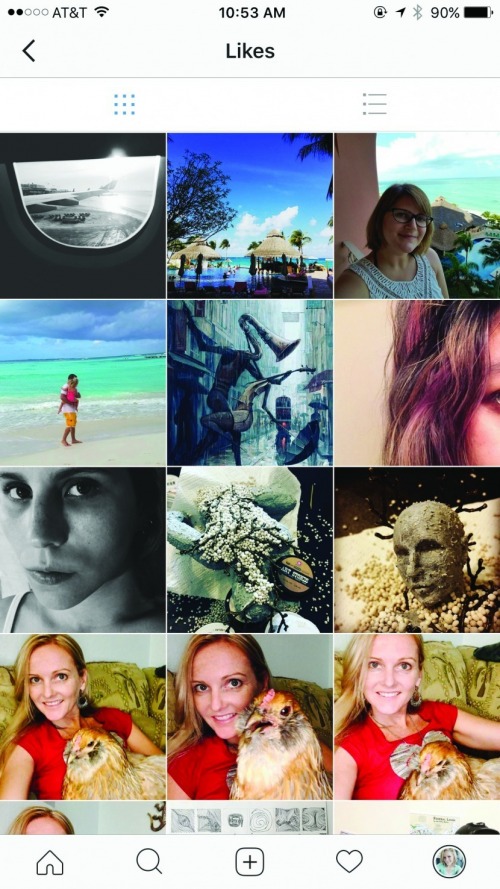
Instagram está repleto de trabajo de innumerables usuarios, y si te gusta navegar por Instagram, entonces probablemente te hayan “gustado” bastantes publicaciones. Si alguna vez has deseado poder ver una colección de todas las publicaciones que te han gustado en un solo lugar, ¡estás de suerte! Instagram te permite hacer precisamente eso. Todo lo que tienes que hacer es ir a tu perfil, seleccionar el ícono de ajustes y luego tocar Publicaciones que te han gustado. Aquí, verá una colección de todas las publicaciones que le hayan gustado. Si alguna vez decides que quieres que no te guste una publicación, solo presiona el ícono del corazón nuevamente.
Reordenar y ocultar filtros

Todos tenemos un filtro de referencia que nos encanta usar en nuestras fotos, y probablemente tengas algunos que también odias. Instagram te permite ajustar el orden de tus filtros para que tus favoritos sean los primeros que veas mientras editas. Para hacer esto, simplemente suba una foto como lo haría normalmente. Una vez que llegue a la página de edición, desplácese hasta el final de sus filtros y toque Administrar. Ahora mueva los filtros hacia arriba o hacia abajo presionando y sosteniendo las tres barras al lado de un filtro y moviéndolo. También puede ocultar filtros desde aquí desmarcándolos.
Guardar fotos (o no)

Mucha gente usa Instagram como su editor de fotos principal. Si desea guardar sus obras maestras de Instagram en su iPhone después de editarlas, no hay problema. Simplemente navegue a su página y seleccione el ícono de ajustes nuevamente. Luego active Guardar fotos originales. Esto asegura que su imagen editada se guarde automáticamente en su teléfono. Sin embargo, si usa otras aplicaciones de edición y prefiere que no se guarden imágenes adicionales en su teléfono cada vez que las carga en Instagram, asegúrese de que la opción Guardar fotos originales esté desactivada. ¡Es así de simple!
Ocultar fotos etiquetadas
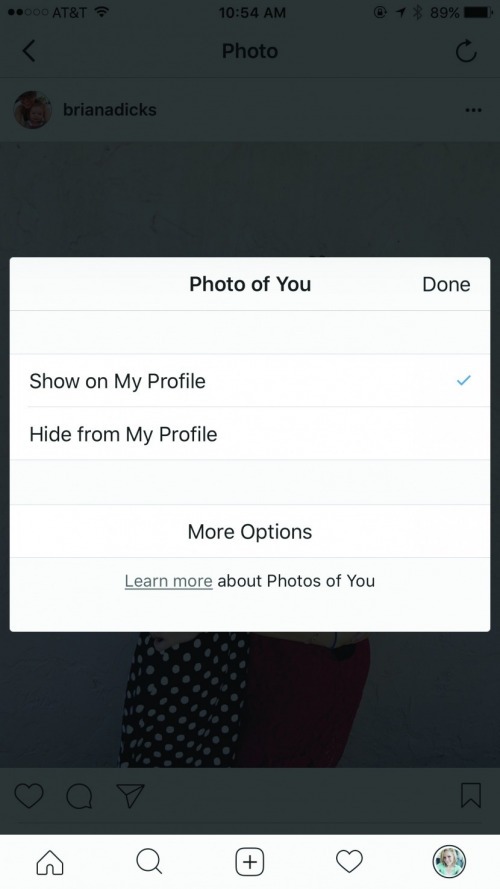
Todos hemos estado allí: alguien te toma una foto vergonzosa y luego te etiquetan para que todo el mundo la vea. Bueno, no puedes exactamente obligar a tu amigo a eliminar la imagen ofensiva, pero puedes eliminar la etiqueta. Para hacer esto, todo lo que tiene que hacer es seleccionar la foto en la que desea quitar la etiqueta y luego tocar Opciones de foto. Desde allí, simplemente seleccione Ocultar de mi perfil si ya no desea que la imagen aparezca en sus fotos etiquetadas. O puede seleccionar Más opciones y tocar Eliminarme de la foto para eliminar la etiqueta por completo.
Eliminar, responder, me gusta

Esto debería ser intuitivo, pero no lo es. Muchos usuarios todavía tienen dificultades para saber cómo administrar los comentarios en sus fotos. Pero no se preocupe, el proceso es bastante sencillo. Para responder a un comentario, simplemente toque y mantenga presionado el nombre de la persona para agregar automáticamente su nombre a su comentario. Para eliminar un comentario hecho por otra persona, simplemente deslice el dedo hacia la izquierda en el comentario y presione el ícono de la papelera. Y si no tienes nada que decir pero quieres que tu amigo sepa que aprecias su comentario, puedes darle “Me gusta” al comentario tocando el ícono del pequeño corazón.
Los mejores consejos de Twitter
Guardar tweets para más tarde
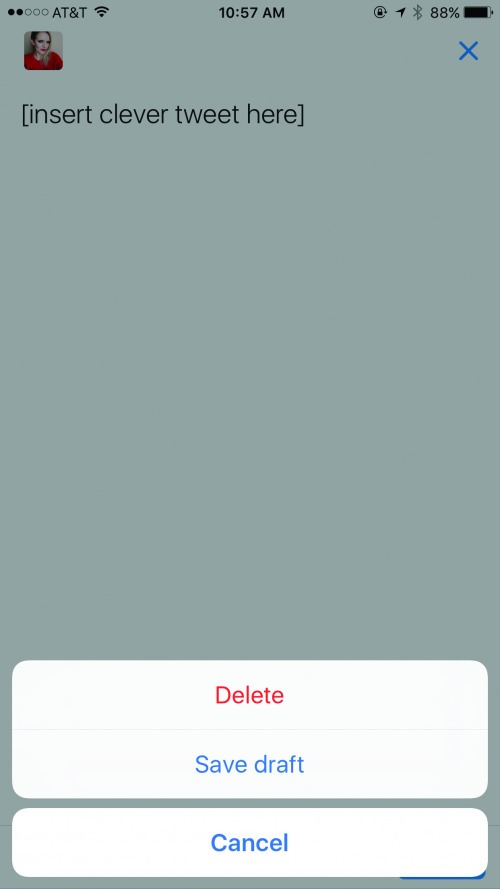
Si tienes algo interesante que te gustaría compartir en Twitter pero prefieres compartirlo en una fecha más relevante, ¡es totalmente posible! Hay muchas opciones de terceros para programar tweets, pero si desea ceñirse directamente a Twitter, la forma más fácil es guardar un tweet como borrador. Simplemente redacte su tweet y, una vez que esté completo, presione el ícono X. Seleccione Guardar borrador. Ahora para acceder a su borrador, vaya a su página personal y seleccione el ícono de ajustes. Toca Borrador. Aquí verá una lista de todos sus borradores. Toque uno para abrirlo.
Priorizar los tweets

Si tiene un tweet del que está particularmente orgulloso, es posible que desee fijar esa pepita de sabiduría tan inteligente en la parte superior de su página personal. Para hacer esto, simplemente toque el símbolo desplegable en la esquina superior derecha de su tweet y luego seleccione Anclar a su perfil. Se le pedirá que confirme este cambio. Haz clic en Fijar para confirmar. Ahora su tweet se ubicará en la parte superior de su página para que nadie se lo pierda. Si alguna vez desea eliminar el tweet de la parte superior de su página, simplemente toque el símbolo desplegable nuevamente y seleccione Desanclar del perfil.
Refina tu búsqueda

Cuando busca algo dentro de la aplicación de Twitter, se le presentan dos de las opciones más básicas: buscar Tweets principales o buscar Todos los tweets. Para refinar aún más su búsqueda, toque el ícono Refine Search dentro de la barra de búsqueda. Aquí, verá una lista de otras opciones para ayudarlo a limitar su búsqueda: Fotos, Videos, Periscopios, Noticias y Personas. Toque una de las opciones para buscar temas relevantes para su término de búsqueda y luego toque Aplicar. También puede tocar Más opciones para buscar específicamente a las personas que sigue o las personas cercanas.
Agregar GIF y crear encuestas

No solo puede compartir sus reflexiones estándar de 140 caracteres, sino que Twitter le permite compartir imágenes, agregar GIF e incluso crear encuestas. Cuando vaya a redactar un tweet, notará las opciones enumeradas debajo de su tweet. Toque el ícono de la cámara para agregar una imagen de su galería, o toque el ícono GIF para que twittee más divertido agregando un GIF. También puede tocar las tres líneas horizontales para crear una encuesta que puede compartir con sus seguidores.
Recibir notificaciones
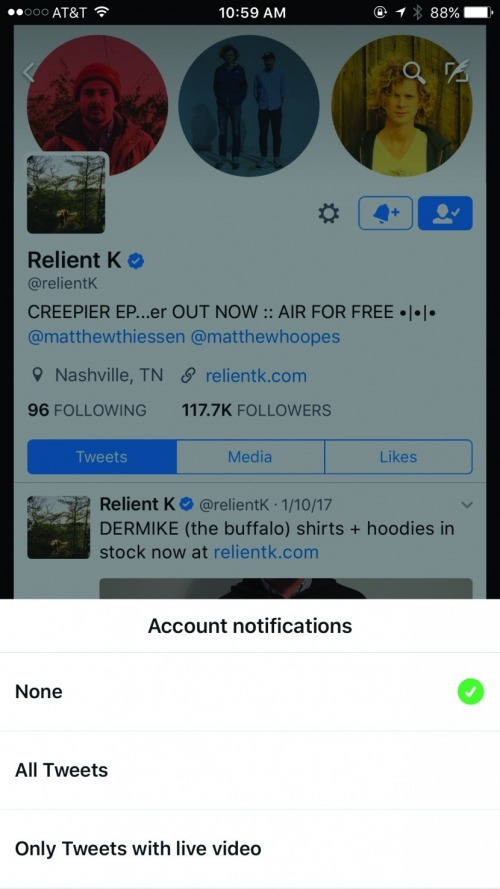
Con Twitter, es fácil que el contenido sea empujado corriente abajo en el flujo interminable de tweets, para nunca volver a ser visto. Sin embargo, si estás siguiendo a una banda o un autor del que no quieres perderte ni un solo tweet, puedes optar por recibir notificaciones cuando compartan contenido. Para hacer esto, simplemente vaya al perfil del usuario con el que desea mantenerse actualizado y luego toque el ícono de la pequeña campana. Puede elegir recibir notificaciones para Todos los Tweets o Solo Tweets con Video en vivo. Ahora, cuando esa persona comparta contenido, recibirá una notificación en su teléfono.
Usando Mis Momentos

A veces no puede resumir lo que quiere decir en 140 caracteres. Ahí es donde entra en juego My Moments. Esta función le permite ver y compartir historias compuestas por una serie de tweets. Puede explorar la colección de Momentos desde la pestaña Momentos o puede crear la suya propia. Para crear su propio Momento, vaya a su página personal y luego seleccione el ícono de ajustes. Toque Momentos y luego seleccione Crear nuevo. Aquí, puede agregar sus propios tweets, así como agregar los que le gusten. Una vez que lo haya completado, toque Listo.
Publicaciones relacionadas:
 iOS 11: nuevos rumores de iOS, fecha de lanzamiento, programa beta y lo que estamos deseando
  ¿Quién acepta Apple Pay? Una lista de tiendas + Cómo encontrar ubicaciones de Apple Pay cercanas
  Review: Cargador todo en uno Choetech para Apple Watch, iPhone, AirPods y más
  Guía para la multitarea del iPad en iPadOS 14: deslizar, imagen en imagen y pantalla dividida
  La aplicación gratuita que conecta a personas ciegas y con baja visión con voluntarios videntes
  Cómo escribir un punto en el teclado del iPhone con solo la barra espaciadora
  Nueva corrección de errores: BluTrol (utilidad de controlador de juegos Bluetooth) + Reckless Racing 2 (un gran juego de carreras nuevo)
  Cómo convertir una nota de voz en un tono de llamada en iPhone
  Google publica 10 consejos útiles para usar Google Maps en iPhone
  Revisión del iPhone X: mejores y peores características
  Revisión: Fundas para iPhone 8, 8 Plus y iPhone X de Case-Mate
  Cómo buscar en la aplicación Apple News