
Context es una extensión del navegador web de Google Chrome que permite crear grupos de extensión entre los que se puede cambiar fácilmente.
Si ejecutas un cierto número de extensiones en Chrome, la probabilidad de que no las uses todo el tiempo es bastante alta.
Tal vez esté ejecutando extensiones que modifican sitios o servicios individuales, o los utiliza sólo para el trabajo, el entretenimiento o las compras en línea.
El propio Chrome no ofrece opciones para activar o desactivar fácilmente conjuntos de extensiones en su interfaz, y aunque se pueden desactivar las extensiones individualmente, no es realmente práctico hacerlo para ese fin.
Contexto para el cromo
Context resuelve dos problemas relacionados con las extensiones en Chrome: primero, que las extensiones se ejecutan todo el tiempo y ocupan memoria (compruébelo usando el Administrador de Tareas con Shift-Esc), y segundo, que muchos colocan iconos en la interfaz de Chrome cuando están activados que reducen el espacio disponible en la barra de herramientas principal de Chrome.
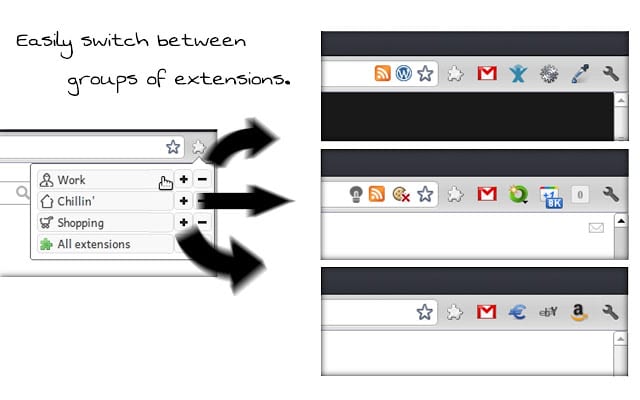
Lo primero que se hace después de la instalación es crear uno o varios contextos en las opciones. Los contextos son grupos a los que puedes añadir extensiones.
La extensión en sí misma se envía con el grupo de “extensiones siempre habilitadas” por defecto, al que puedes añadir las extensiones del navegador que quieras habilitar en todo momento.
Para crear un nuevo grupo, haz clic en el botón de nuevo contexto de la interfaz, selecciona un nombre para el grupo y elige un icono para él. Opcionalmente puedes seleccionar que se muestre el icono de la primera extensión que añadas al grupo si prefieres que sobre los iconos genéricos que el Contexto pone a tu disposición.
Se trata entonces de arrastrar y soltar las extensiones del conjunto de extensiones a los grupos que has creado.
La interfaz ofrece varias opciones útiles que optimizan el proceso. Por ejemplo, es posible destacar todas las extensiones que no se han añadido a un grupo, lo que permite asegurarse de no tener ninguna extensión sin grupos después de la configuración inicial.

Una vez que hayas clasificado tus extensiones en grupos (puedes añadir las mismas extensiones a varios grupos) puedes cambiar entre esos grupos usando el icono de Contexto en la barra de herramientas de Chrome.
Un clic muestra la lista de todos los grupos que has creado. Haz clic en el icono más para cambiar a ese grupo y habilitar todas las extensiones que lo acompañan.
Cuando haces eso, ocurre lo siguiente en el fondo: El contexto habilita todas las extensiones que has añadido a ese grupo y deshabilita todas las que no lo son.
Esto reduce el uso de la memoria de las extensiones instaladas en Chrome y también se ocupa del problema de “demasiados iconos de extensión”.
Palabras de cierre
Context es una extensión muy útil para los usuarios de Chrome que manejan muchas extensiones. Aunque se podría decir que tener suficiente memoria hace que la extensión sea menos útil, Context puede ofrecer otros beneficios además de reducir el uso de la memoria y hacer espacio en la barra de herramientas principal de Chrome.
Puede desactivar las extensiones que son invasivas para la privacidad, por ejemplo, o al menos problemáticas, y sólo habilitarlas cuando sea necesario.
Con todo, es una excelente solución. (vía Caschy)
Publicaciones relacionadas:
 Saltar los mensajes de los patrocinadores en los videos de YouTube con SponsorBlock
  Malwarebytes Browser Guard para Firefox y Chrome deja Beta
  El cromo puede usar pronto menos memoria y empezar más rápido
  Google Chrome: Registro de actividad para las extensiones
  Google Chrome 71 ha salido con 43 correcciones de seguridad
  Acerca de la advertencia de aplicaciones incompatibles de Google Chrome
  Google Chrome: eliminación de los indicadores de seguridad y de HTTPS
  Google Chrome: recarga dura vs. recarga normal
  Google cambia las acciones de diálogo de Hecho y Eliminación de marcadores en Chrome
  Google migra las versiones de 32 bits de Chrome a 64 bits en Windows
  Google experimenta con la barra de URL inferior en Android
  Renderizado de fuentes de Chrome: Google elimina la bandera de DirectWrite