

Muchos usuarios de iPad ven el Apple Pencil como un lápiz óptico (para disgusto de Jony Ive), pero su uso principal es como herramienta de marcado y proyectos creativos en aplicaciones como Procreate o algo más simple como Notes. Aquí hay algunos consejos rápidos para dibujar con el Apple Pencil, incluido el ajuste de la opacidad y el grosor de la línea, el sombreado con el lado de la punta del lápiz, el borrado y el uso de la función de doble toque del Apple Pencil 2 para cambiar entre herramientas. Si bien existe cierta superposición con las funciones básicas de un lápiz normal y un Apple Pencil, encontrará que el Apple Pencil tiene el potencial de desbloquear una avalancha digital de posibilidades creativas y puede ayudar con uno o dos bloques de artista.
* Esta publicación es parte de Vida del iPhoneBoletín de noticias Consejo del día. Contratar. *
Relacionado: Cómo dibujar en notas
Actualmente, hay dos generaciones de Apple Pencil, y cada una se empareja con diferentes iPads.
- El Apple Pencil original se puede utilizar con:
iPad Air (tercera generación)
iPad mini (quinta generación)
iPad (sexta generación)
iPad Pro de 12,9 pulgadas (1.ª y 2.ª generación)
iPad Pro de 10,5 pulgadas
iPad Pro de 9,7 pulgadas
- El Apple Pencil 2 se puede utilizar con:
iPad Pro de 12,9 pulgadas (3.ª generación)
iPad Pro de 11 pulgadas
- La punta del Apple Pencil es sensible a la presión. Con menos presión, puede dibujar líneas más finas o trazos de color más claros. A medida que presiona la punta del Apple Pencil, las líneas se volverán más gruesas y los colores más opacos.
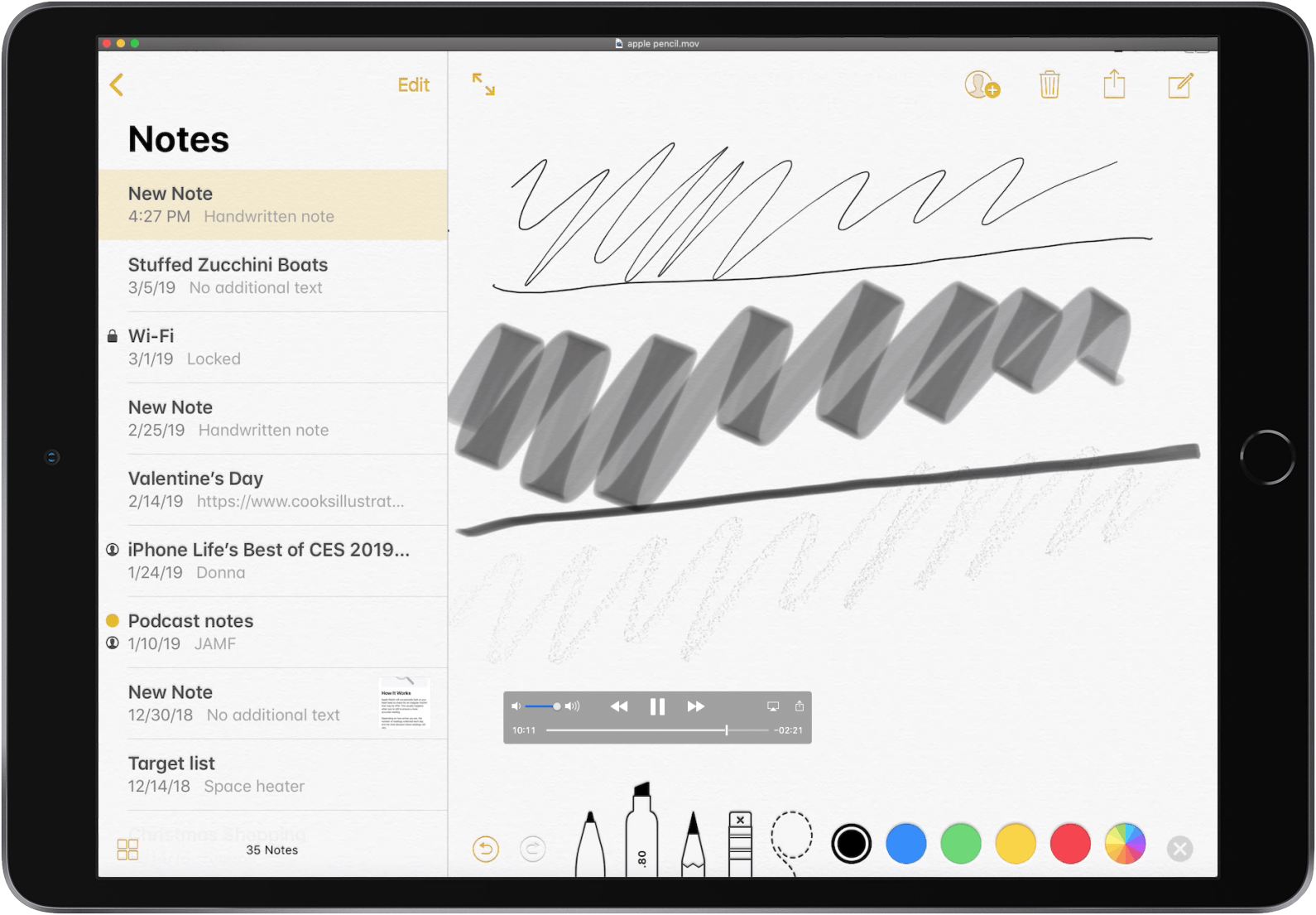
- Toda la punta (también conocida como plumilla o cono) se puede utilizar para sus esfuerzos creativos. Intente inclinar el Apple Pencil y verá que el lado de la punta funciona bien para sombrear, al igual que una herramienta para colorear normal.
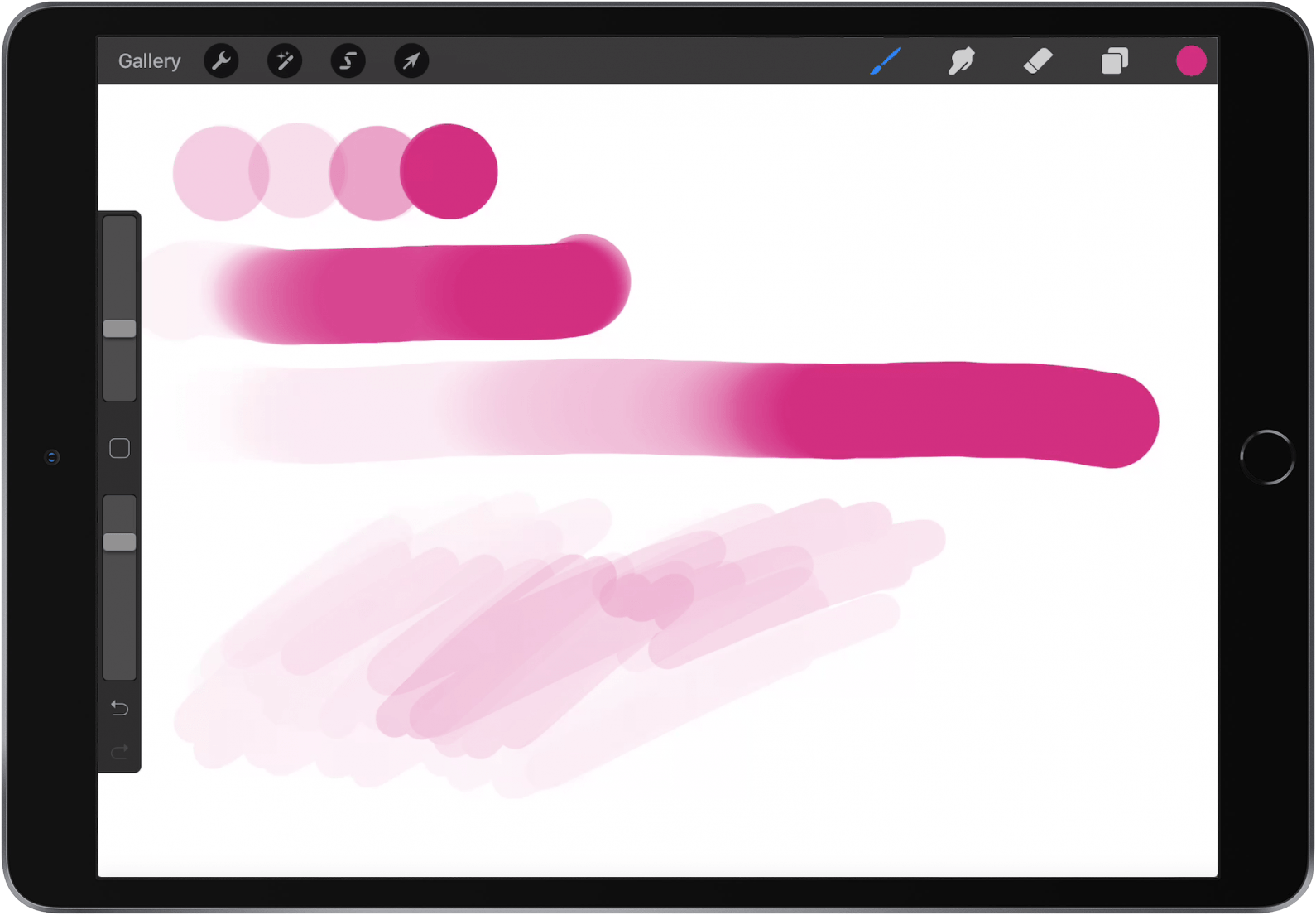
- A medida que use el Apple Pencil, notará que pasa sin problemas de la herramienta de arte al lápiz. Puede alternar entre trabajar en su proyecto y tocar en su iPad con el Apple Pencil para abrir menús o usar las funciones multitarea de su iPad, como deslizar o dividir la vista, para verificar algo en otra aplicación y luego regresar a su proyecto.
- Si está utilizando un Apple Pencil 2, este accesorio tiene una característica adicional de la que carece el Apple Pencil original. Puede personalizar la configuración del Apple Pencil 2 para que cuando toque dos veces la parte inferior del tubo del Apple Pencil 2 (encima de la punta), alterne entre las herramientas dentro de una aplicación. Por ejemplo, dentro de la aplicación Notas, puede configurar el doble toque para alternar entre una herramienta de dibujo y el borrador. Dentro de otras aplicaciones, el doble toque también se puede usar para acciones como abrir una paleta de colores o un menú de opacidad.

Al igual que con cualquier herramienta de arte, cuanto más uses el Apple Pencil, ¡mejores serán tus habilidades con él!
Publicaciones relacionadas:
 Secretos de Facebook Messenger: Cómo verificar sus 2 bandejas de entrada ocultas en iPhone
  La forma más rápida de recortar imágenes en el iPhone
  Cómo establecer una ubicación predeterminada en la aplicación meteorológica y el widget meteorológico de iPhone
  Cómo cambiar el volumen de la alarma en su iPhone
  Consejo del día: cómo agregar estaciones de música navideña en iTunes Radio
  4 formas de sacar a sus hijos de sus iPhones este verano
  Cómo informar y bloquear mensajes de texto no deseados en iPhone
  Infinity Blade Chronicles: La película
  Cómo examinar sus documentos de iCloud Drive en la aplicación Archivos
  Conceptos básicos del iPhone: Introducción a los botones y puertos en el iPhone X y posteriores
  Cómo administrar su lista de observación en la aplicación de acciones en su iPhone y iPad (actualizado para iOS 13 y iPadOS)
  Cómo evitar que las aplicaciones se descarguen automáticamente en todos sus dispositivos Apple